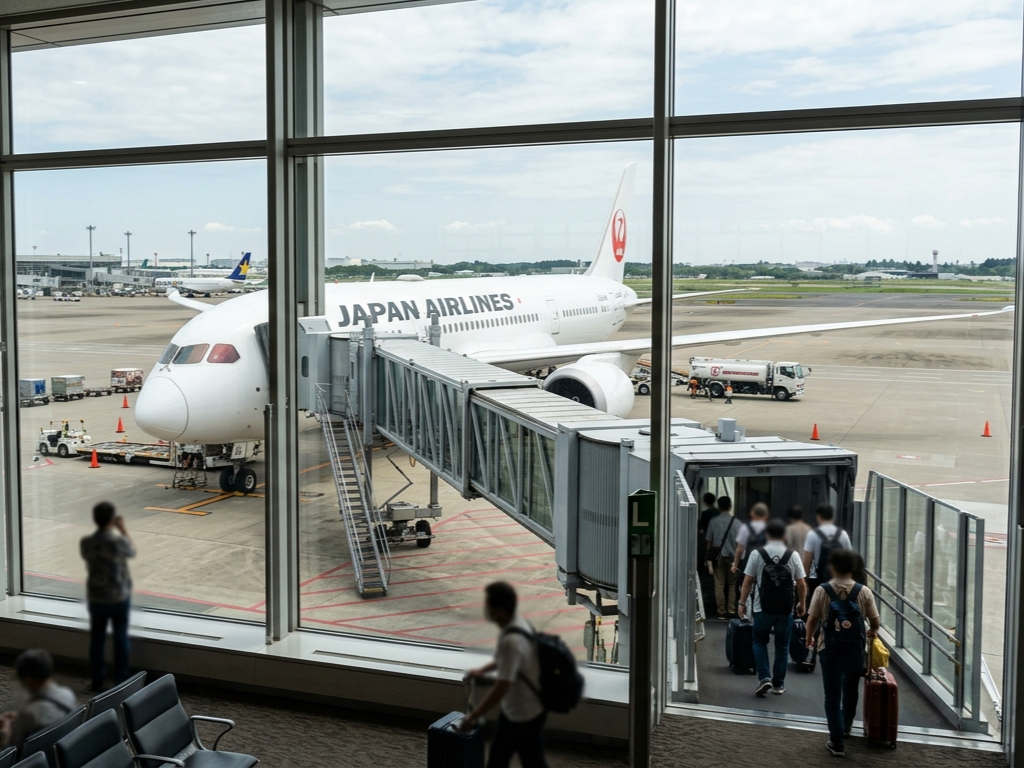
最近、旅先でブログを編集しました。
普段から出先でワードプレスを使用してブログ編集なんてことはあります。
その場合は、ある程度編集して家に帰ってきてから仕上げています。
ですが、旅先となるとそうは行きません。
しばらく家に戻れず出っ放しの状態でブログ更新することになります。
そんな時は前準備と少し工夫が必要です。
私なりの旅先ブログ編集について書いてみました。
※本ページはプロモーションが含まれています。
この記事の裏話は総集編で見れます。総集編もよろしく!
2026/4/13~ むにゅひこの雑談総集編 自分、楽しんでる?
旅先でブログが書きづらいわけ
私の場合ですが。
旅先でブログが書きづらいです。
理由はいくつかあります。
- スマホ画面が小さい
- キーボードに慣れている
- 画像編集が面倒くさい
- PCと操作方法が違う
そんなこんなで出先でブログを編集していても最後の仕上げは自宅のPCでしています。
ですが、今回は二泊三日の旅行です。
二日間家に帰って来ない間でもブログは更新します。
絶対に!
過去、出先でブログを編集する方法について記事を書いています。
関連記事
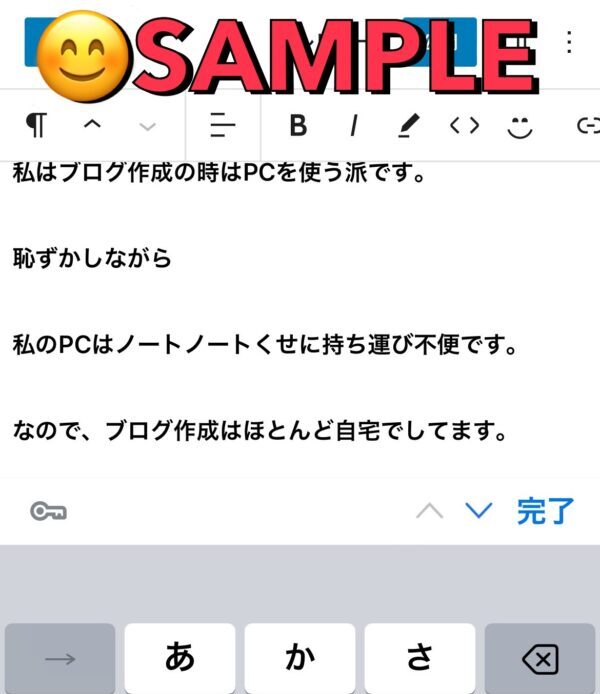
2年前の記事ですが、今もだいたいこの方法で作業しています。
ですが、年月を経てアプリの操作が変わったりといろいろあって面倒くさいことになっていまして。
その面倒くささをどう克服するかも踏まえてむにゅひこ流旅先ブログ編集方法を以下見ていきましょう。
諦めが肝心
ブログ編集方法とか言っておいていきなり
諦めが肝心
とは?
出先でブログ更新するのってやっぱり不自由なんです。
不自由な中でもなんとかできるものはなんとかしますけど。
どうにもならんものは仕方ない。
なので不自由なまま諦めたものから先に書きます。
次の3つです。
- スマホの画面が小さい
- フリック入力
- 画像の加工
スマホ画面
スマホなんだから画面はPCに比べて当然小さくなります。
しかも、私は老眼なので大変!
でも、こればっかりは物理的な問題なので諦めました。
フリック入力
何年か前に出先でブログ更新する記事を書いています。
関連記事
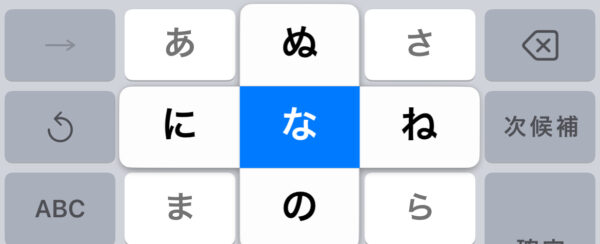
その時もフリック入力が馴染めない、キーボードがいい。
なんて書いてます。
何年たってもフリック入力には馴染めません。
諦めました。
画像の加工
画像の画素数を下げないとデーター量が重くなります。
スマホ画面には合わないなんてことも。
ですがスマホで画素数下げる方法は私にはわかりません。
方法はあるのかもしれませんが・・・。
諦めます。わからんし・・・。
旅先ブログ編集 事前の準備
旅先でブログの編集と更新を行うために私は次の準備をしています。
- キーワードは決めておく
- 記事はなるべく下書きしておく
- メタディスクリプションなどは先に記入しておく
- 使用する画像はドライブに保存またはWPメディアで保存
キーワードは決めておく
ブログを書く前の検索キーワードを決めておくのは基本です。
私がキーワード選定で使用しているアプリは
- ラッコキーワード
- キーワードプランナー
です。
スマホではどちらも使いづらいです。
画面が小さいからなんですけど。
関連記事
なので旅行中の日程で書く予定の記事はあらかじめキーワードを選定しておきます。
記事はなるべく下書きしておく
私は記事をGoogle Keepというアプリに下書きします。
こちらGoogleにログインしていればPCとスマホでデータを共有できます。
自宅PCで下書きしたものを出先でスマホを使ってさらに下書きなど作業する。
これは私が常日頃やってる方法です。
メタディスクリプションなどは先に記入しておく
ブログは本文以外に記入する必要があります。
メタディスクリプション、タイトルタグ、キーワード、などです。
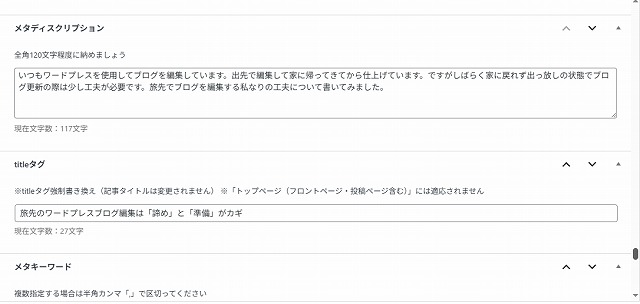
ブログ編集画面を下にスクロールしたら出てくる画面です。
この部分に検索されるのに大事なデータを入力します。
これらはスマホで書けないわけでは無いのですが結構面倒くさいです。
事前に書いておけたらその方がいいのでなるべく書いておきます。
使用する画像はドライブに保存またはWPメディアで保存
旅先でブログに画像を添付するには?
PCに保存された画像で旅先のブログ編集で使いたいものは次の方法で用意ます。
- Google ドライブに保存しておく
- ワードプレスの「メディアファイルを追加」で追加
Googleドライブ ドライブに画像を保存して必要な画像をダウンロードして使用します。
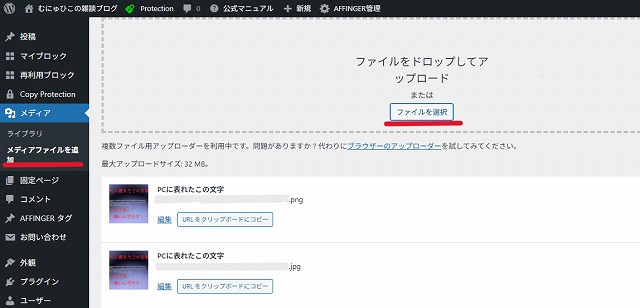
ワードプレスの左項目「メディア」からメディアファイルを追加をクリック
画像上あたり赤ライン部分「ファイルを選択」をクリックして欲しい画像を追加しておきます。
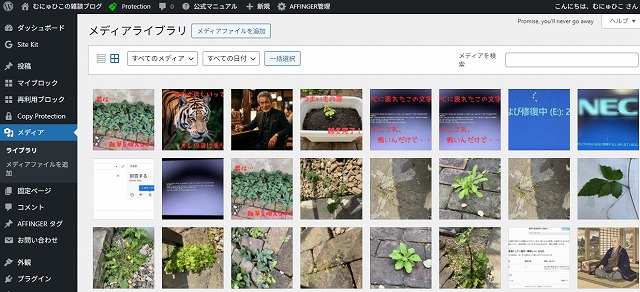
このように画像がワードプレス内で保存されます。
先にも書きましたが使用する写真の画素数が大きすぎると使えません。
なのでPCで画素数を下げたものを「ドライブ」か「メディア」を使用して保存しておきます。
必要な時に添付できるようにします。
旅先で撮影した写真を添付する場合については後で書きます。
旅先でブログを編集 3つのアイテム
いざ、旅先のホテル、電車などを待つ間にブログを書こうということで。
私が旅先でブログの編集や更新に使う3つのアイテムです。
- ワードプレススマホアプリ
- プラウザからワードプレス
- LINEカメラ
ワードプレススマホアプリ
以前、紹介しました。
こちらワードプレスのスマホアプリです。
基本的に出先のブログ編集はこのアプリをメインに使います。
関連記事
ワードプレスがスマホで編集できない?公式アプリで解決する方法と注意点
使用方法の説明は上の記事に譲ります。
このアプリのおかげで出先の編集が随分楽になりました。
プラウザからワードプレス
メタディスクリプションなど編集は先に紹介したワードプレススマホアプリではできません。
私がわかっていないだけかもしれませんけど。
メタディスクリプションなどはプラウザからワードプレス使用します。
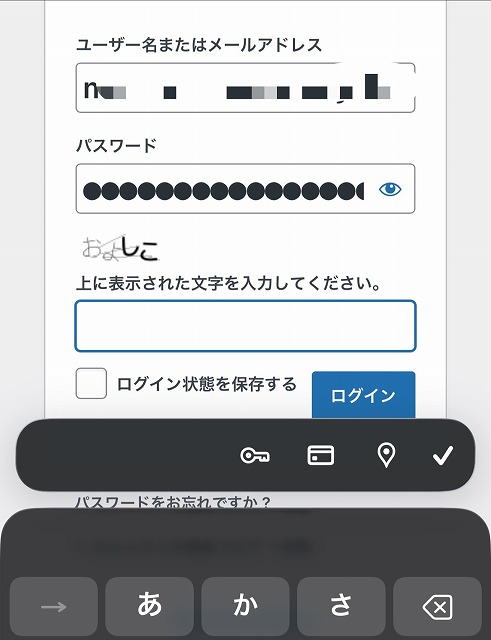
プラウザからワードプレスログイン画面にアクセスしてログインします。
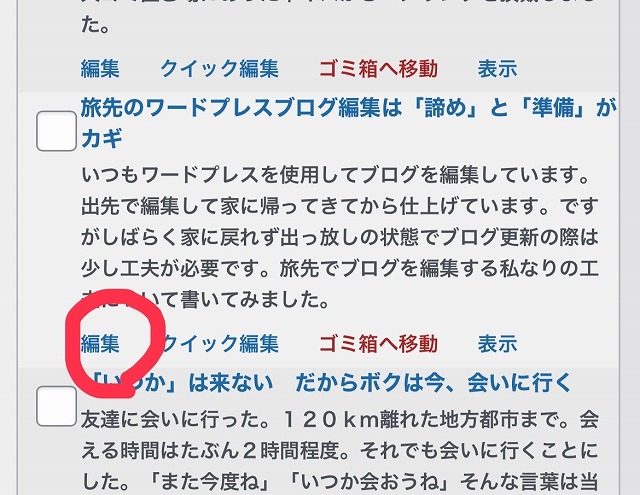
これだけだと操作不能なので編集したい記事の「編集」を長押しして
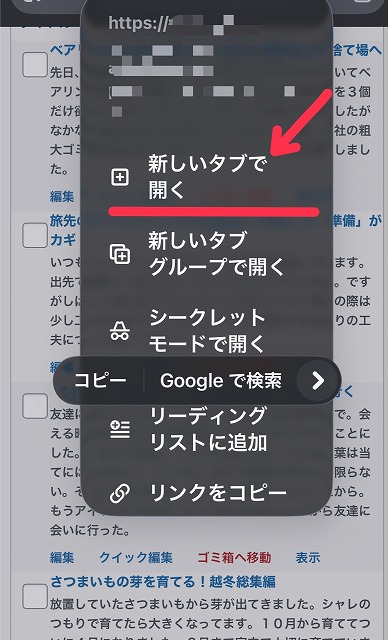
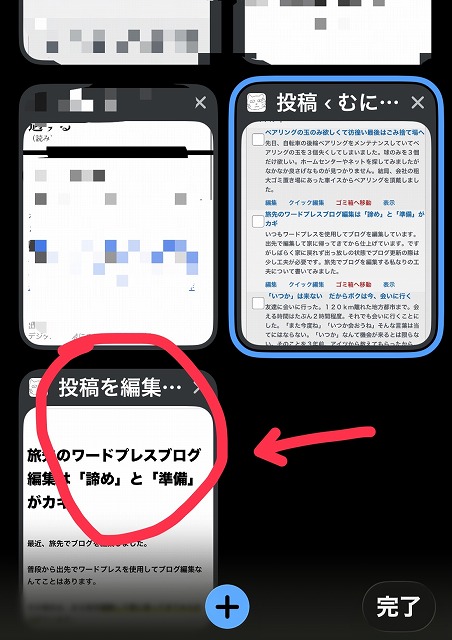
「新しいタブで開く」で新しくタブを開きます。赤丸した部分が「新しいタブ」です。
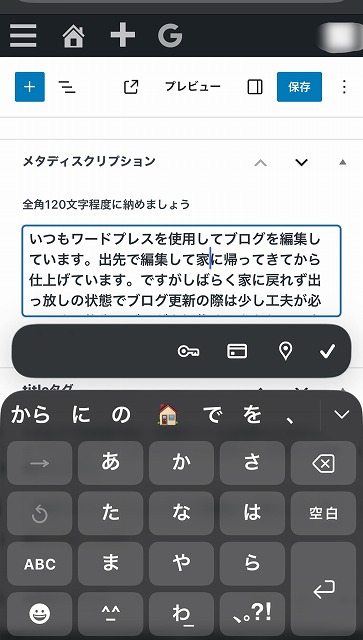
「新しいタブ」をタップします。本文の入力は不具合が出ますが、メタディスクリプションなどの入力はできます。
と、ここまで手順を書いていて思ったのはやっぱり面倒くさいということ。
なのでこの辺は事前に書けたら書いておきます。
LINEカメラ
このアプリは以前も紹介しました。
旅先で撮影した画像をブログに添付する時に便利です。
アプリ使用前に設定して画素数を大 → 中へ変更しておきます。
これで画素数がある程度小さくできます。
PCの編集機能のようにはいきませんが旅先では使えるアイテムです。
完成はあり得ない
ここまで作業内容やアプリの紹介をしてきました。
ですが、やはり旅先でのブログ更新は不自由です。
なので私は旅先のブログは未完成と決めてます。
完成はあり得ない
そう割り切って投稿できる最低レベルで投稿してしまいます。
あとは時間がある時にしっかり編集すればいいんです。
まとめ 旅先のブログ編集 完成を求めない
旅先でブログを編集しなければならない場合。
私は次の準備をしています。
- キーワードは決めておく
- 記事はなるべく下書きしておく
- メタディスクリプションなどは先に記入しておく
- 使用する画像はドライブに保存またはWPメディアで保存
旅先で編集の際に使うアイテムです。
- 文章や画像はワードプレスアプリを使用
- メタディスクリプションなどの編集はプラウザからワードプレス使用
- 旅先で撮影した写真を使いたいならLINEカメラ
最後に
旅先のブログは完成なんてあり得ないので求めない
というスタイルで臨んでいます。
最後にお願いです。
Xのアカウントをお持ちの方。
この記事をみて、感想などありましたら下のXボタンからつぶやいてみてください。
筆者の励みになります。
よろしくお願いします。
