WindowsからchromeOSFlexへ切り替えるために準備を進めています。
縮小専用「縮専」の代替アプリを探していました。
「縮専」はWindows専用アプリでchromeOSFlex では使えないからです。
それで見つけたのが
画像リサイズツール
です。
簡単にインストールできました。
実際に使ってみると「縮専」と作業内容が違うことがありました。
その分困りごとも発生します。
今回は
画像リサイズツールを実際に使ってみる。
困りごとを一つずつ解決する。
というお話です。
※ 本ページはプロモーションが含まれています。
画像リサイズツールは「縮専」ほど親切ではない
「画像リサイズツール」の作業に私はだいぶ慣れてきました。
慣れると「縮専」ほどではないにしても、便利なアプリです。
ですが、慣れるまでは結構大変でした。
「縮専」ほど親切ではないからです。
当然、困りごとがいくつか発生します。
私が困ったことは次のとおりです。
- 説明が全部英語
- 画像の縦横比がわからないと使えない
- 縦横比の設定とピクセルの加減
- 縦横比がバラバラな複数の画像の対応
- 画像をブログに貼付けできない
- ファイル名入力で順番バラバラ
以下、詳しくみていきましょう。
脱Windowsのために画像処理アプリが必要
私がそもそも「縮専」の代替アプリを選定しているのには理由があります。
それは、OSの脱Windows化です。
現在、Windows10を使用していますが、サポートが終了しています。
延長するには料金がかかります。
Windows11に変えるには現在使用しているPCでは無理なので買い替えです。
PC本体はまだ使えるのにこんな理不尽があっていいのか!
私はPCを買い替えたくありません。
私がPCを使用しているのは主にブログを書くためです。
ブログには挿入画像が欠かせません。
「縮専」は画像を簡単にまとめて縮小できる便利なアプリです。
ですが、このアプリはWindows専用で他のOSでは使えません。
chromeOSFlexをOSとして使うなら「縮専」の代替アプリが必要でした。
それでたどり着いたのが「画像リサイズツール」です。
関連記事 ↓
ChromeOS Flexで「縮専」の代替アプリを探してみた
前回のあらすじ 実際に「画像リサイズツール」を使ってみる
以前、このブログで「画像リサイズツール」のインストール方法について解説しました。
関連記事 ↓
インストール自体はわりと簡単で、流れに沿って実行していけば大丈夫でした。
ですが、最初に「画像リサイズツール」を使おうとして説明書きが全部英語なので困惑します。
関連記事 ↓
縮専代替えを画像リサイズツールにしたら英語の説明が出たので「翻訳」する
Googlechrome画面上の方にある翻訳アプリで翻訳して解決しました。
そして、実際に「画像リサイズツール」を使ってみました。
関連記事 ↓
まず事前に、縮小した画像を保存するフォルダを作成しておくことをおススメします。
そして、一番のポイントは縮小する画像の縦横比を事前に把握しておくことです。
一度に複数の画像を縮小するには同じ縦横比の画像でないと比率が狂ってしまいます。
使っていくうちにどうにか作業に慣れてきました。
6つの困りごと 6つの対処法
実際に「画像リサイズツール」を使用して、今は慣れてます。
ここまで来るまでにいろいろ困ったことがありました。
困りごとは次の6つです。
- 説明が全部英語
- 画像の縦横比がわからないと使えない
- 縦横比の設定とピクセルの加減
- 縦横比がバラバラな複数の画像の対応
- 画像をブログに貼付けできない
- ファイル名入力で順番バラバラ
これらの困りごとにどう対処したか?
対処法は次の6つです。
- 英語は「翻訳」アプリで解決
- 画像の縦横比は「編集」でわかる
- ピクセル値は「縮専」にあわせてみる
- 縦横比が同じもの同士で写真を分けておく
- ダウンロードされたものを別ファイルにコピペ
- ファイル名はいじらない
次にそれぞれの困りごとを解説します。
説明が全部英語
インストールし終わって、
さあ、これから使い始めるぞ!
と思って「画像リサイズツール」をひらいてみたら
説明書が全部英語。
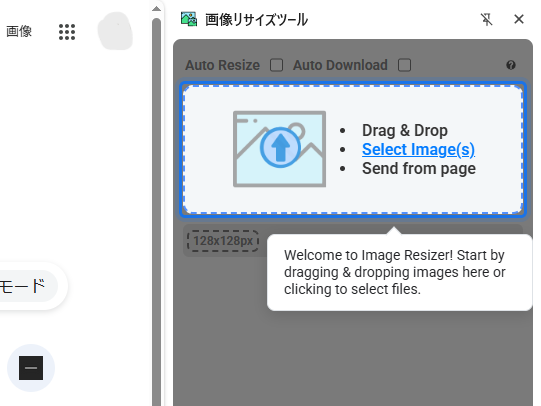
私は学生の頃から英語が苦手です。
さて、どうしたものか?
Googleの画面上に「翻訳」アプリがありました。
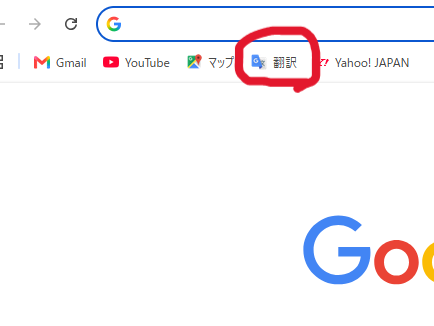
翻訳アプリを開いて、英文をコピペすると簡単に和訳ができました。
詳しい説明はこちらの記事に譲ります。
関連記事 ↓
縮専代替えを画像リサイズツールにしたら英語の説明が出たので「翻訳」する
対処法
英語は「翻訳」アプリで解決
画像の縦横比がわからないと使えない
「縮専」の操作は元画像の縦横比に左右されません。
画像をドラッグ&ドロップするだけで簡単に画像を縮小できます。
ですが、「画像リサイズツール」ではそんなことにはなってません。
使い始めに縦横比を設定してあげないといけません。
そこで問題。
画像の縦横比ってどうすればわかるの?
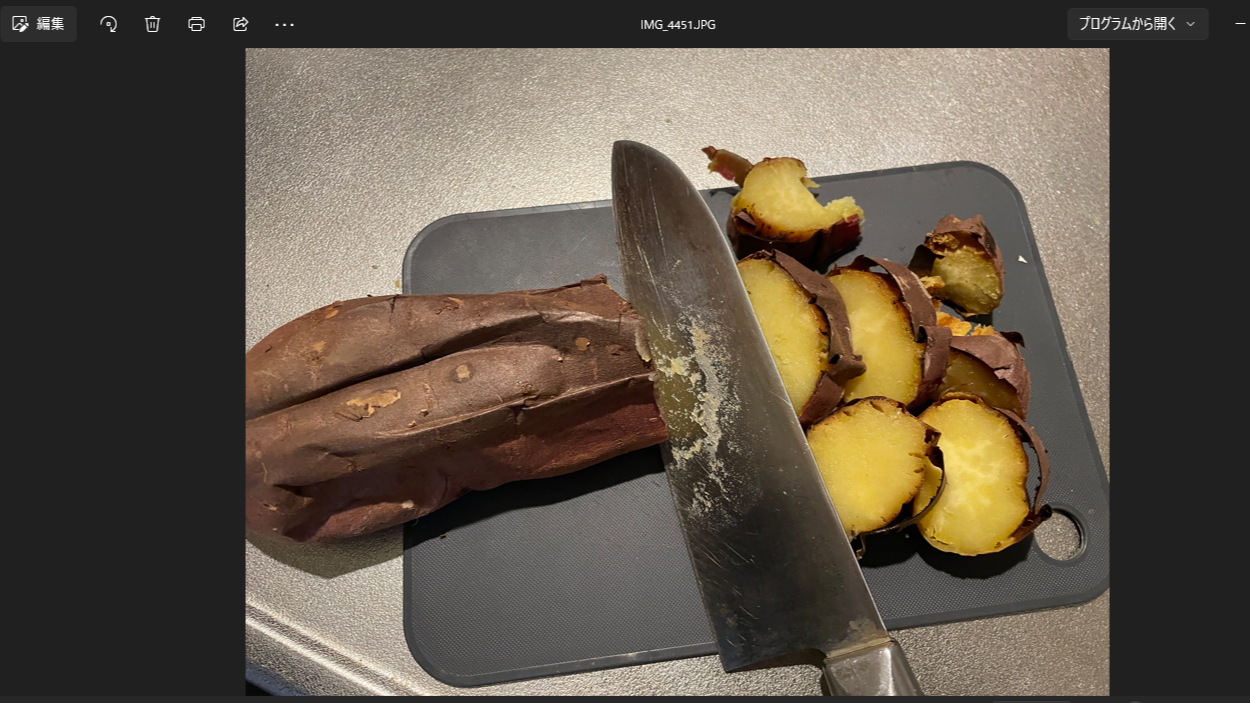
私の場合はPCで写真をクリックして開いて
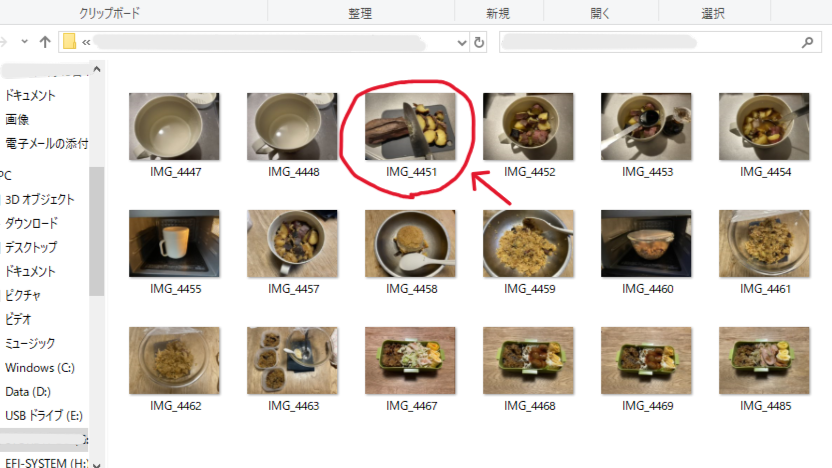
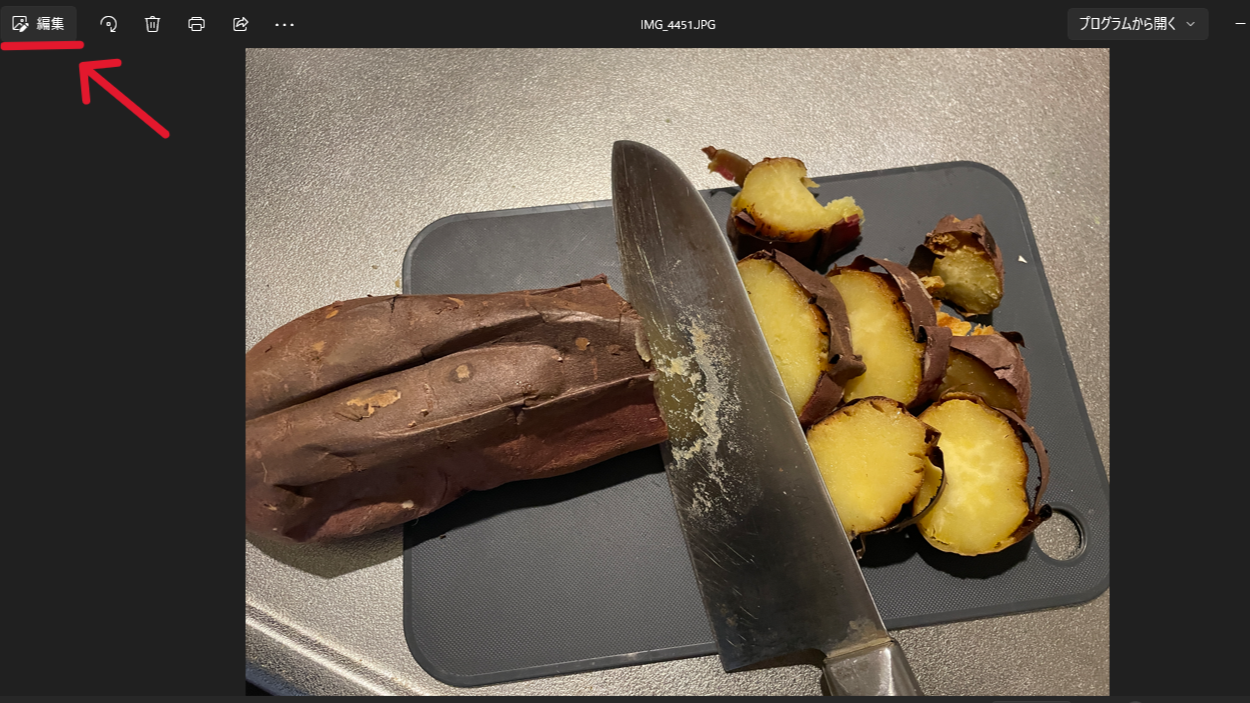
編集をクリック
縦横比がはっきりしていれば
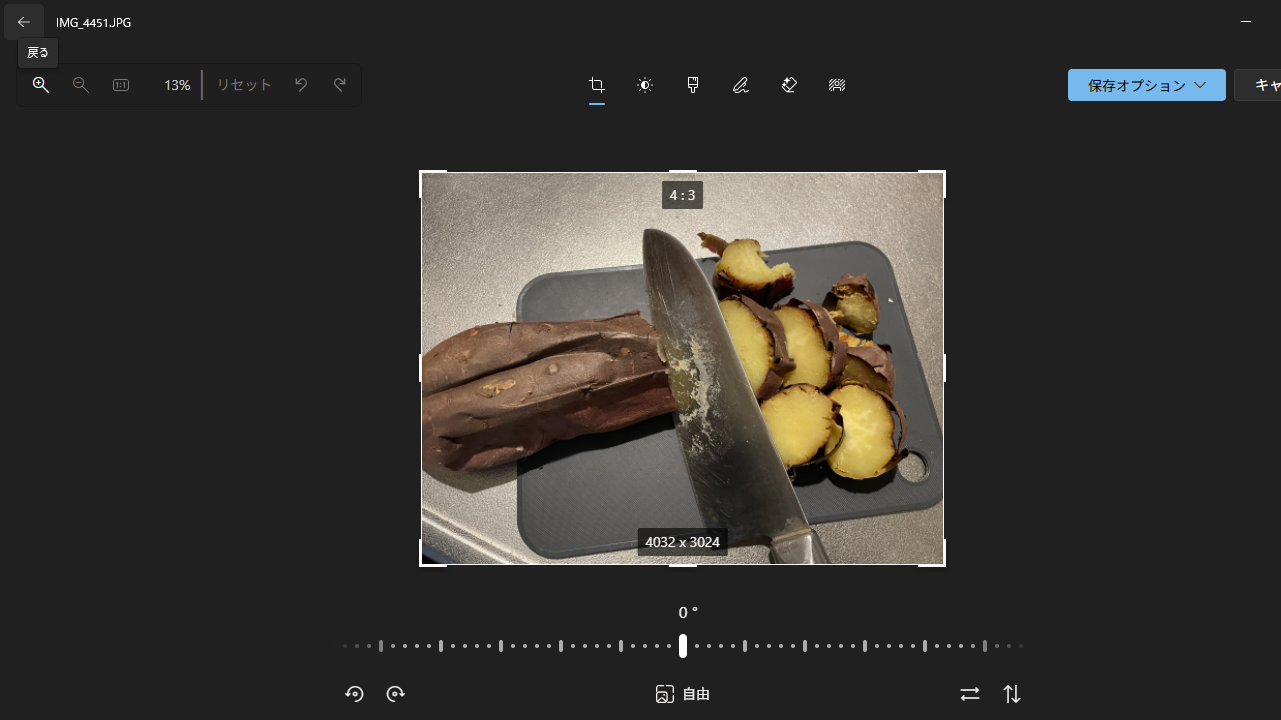
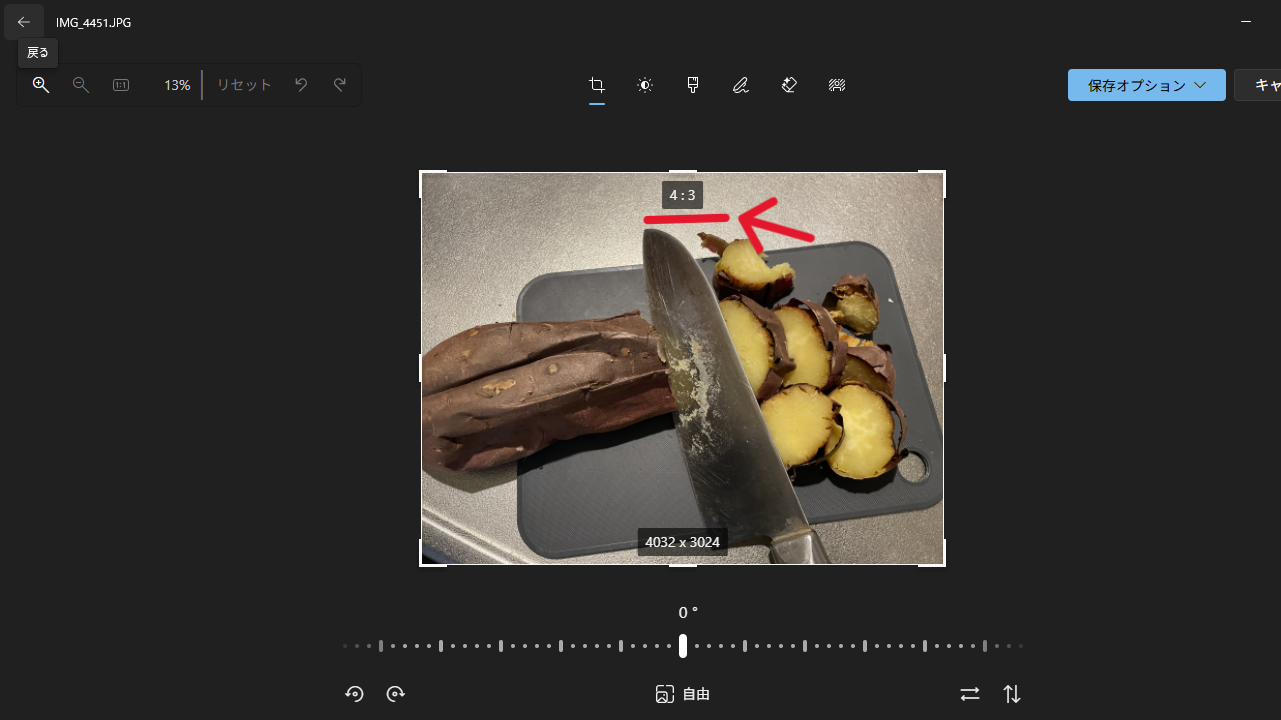
「4:3」とかしっかり教えてくれます。
もし、教えてくれないなら
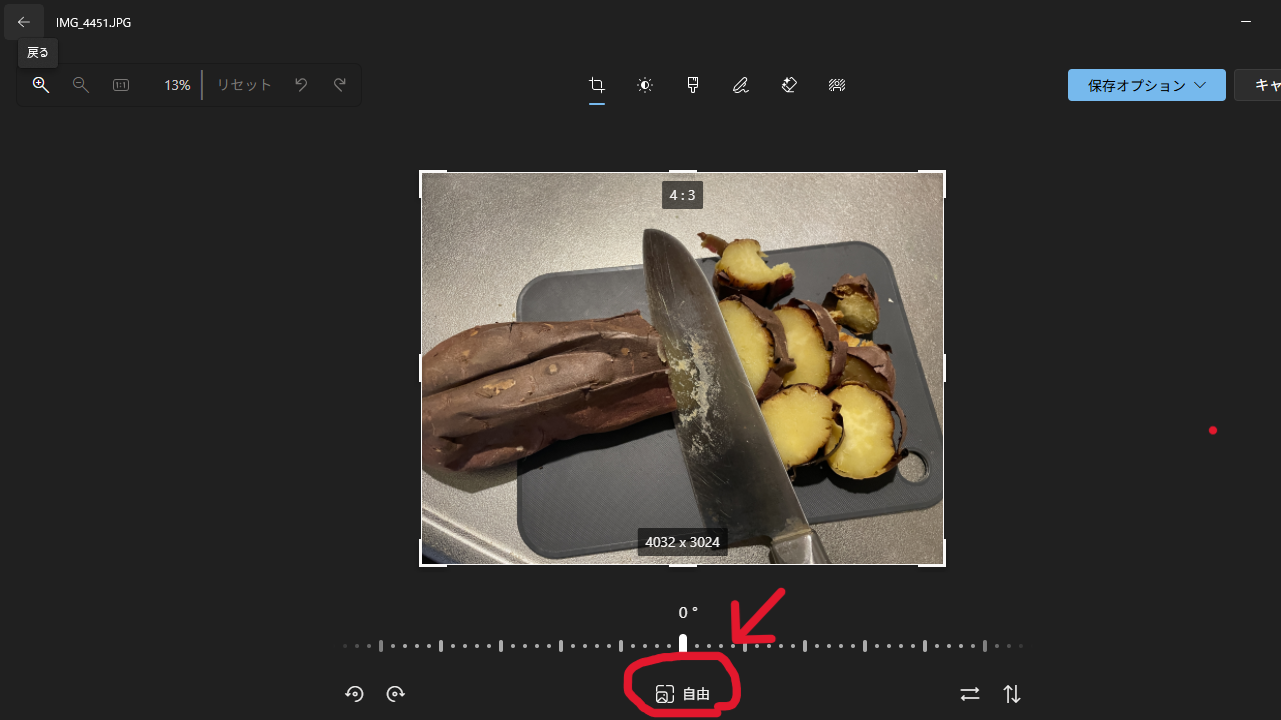
編集画面で「自由」をクリック
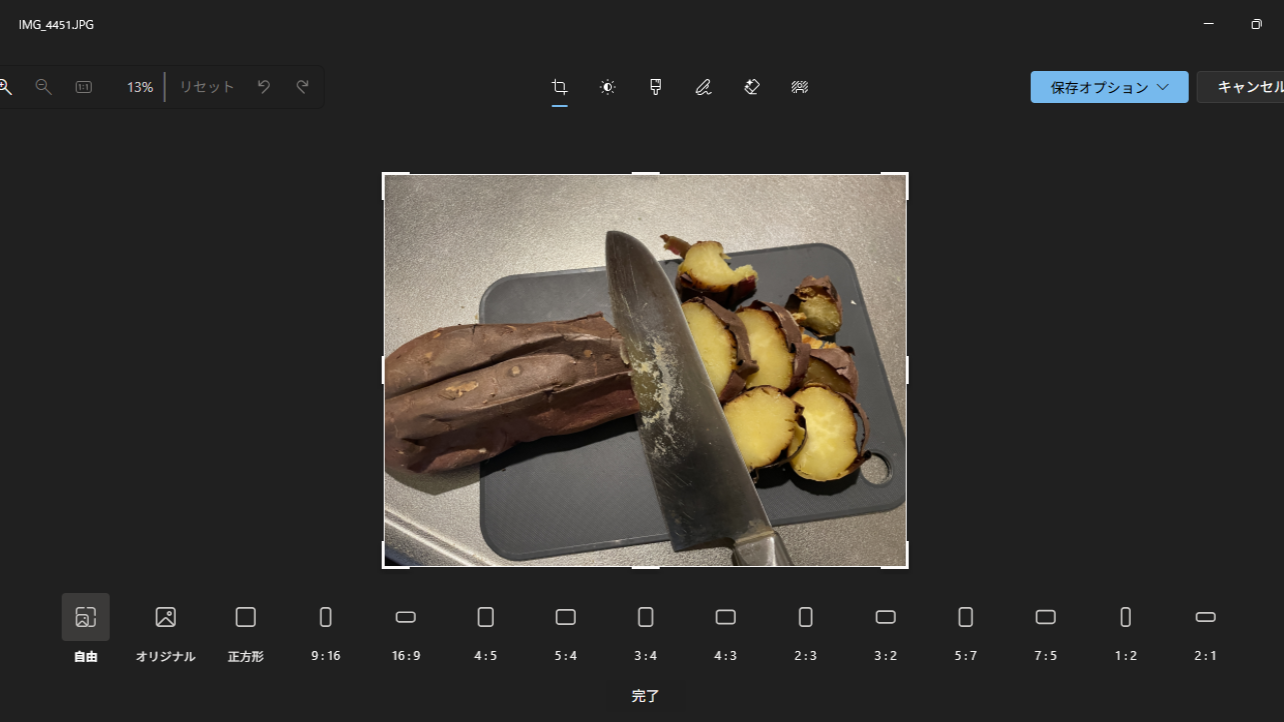
4:3とか3:4とかサイズを逆にこちらから合わせてしまいましょう。
自分がリサイズしたい画像の縦横比がわかったら「画像リサイズツール」で縦横比を設定します。
その方法はこちらの記事に譲ります。
関連記事 ↓
こちらの記事の項目で、【「画像リサイズツール」を実際に使う6つの手順】にある
画像の縦横比を縮小する画像に合わせて設定する
を参照してください。
対処法(Windowsの場合)
画像の縦横比は「編集」でわかる
縦横比の設定とピクセルの加減
画像の縦横比がわかったら次はピクセル値を設定する必要があります。
ですが、これをどのくらいの数値に設定すればいいのか見当がつかずに困りました。
あまり小さくするとすごくちっさい画像が出来上がってしまいます。
大きくすると画像を縮小しようとしているのに意味がありません。
私事ですが、私はブロガーなのでブログを作成します。
その際には画像を挿入します。
その画像の縦横比はおよそ3種類です。
スマホで横に撮影すれば
横 : たて = 4 : 3
です。
スマホで縦に撮影すれば
横 : たて = 3 : 4
です。
PCからのスクリーンショットは
横 : たて = 16 : 9
です。
つまり、ブログで私が扱う画像の縦横比は
- 4:3
- 3:4
- 16:9
の3種類しかないわけです。
なのでこの3種類のピクセル値を設定してあげればいい。
私は「縮専」の数値を参考にしました。
私が「縮専」を使う時はいつも640×640を使用していました。
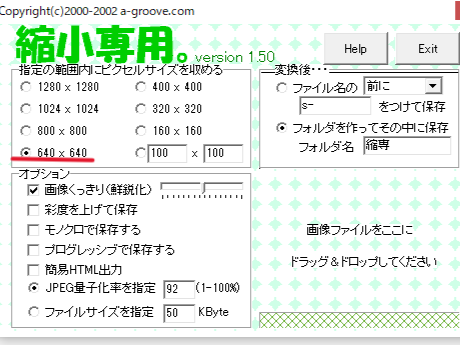
4:3の画像の場合は横(width)のところへ640と入力します。
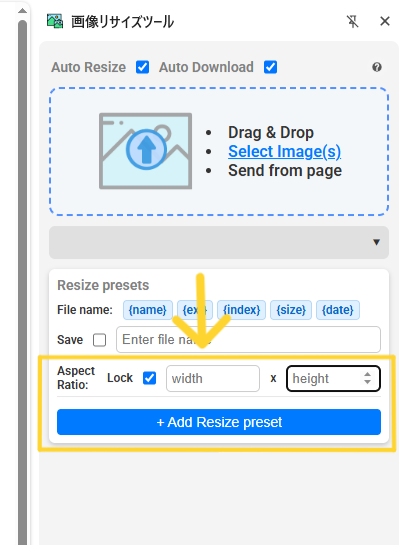
するとたて(height)は勝手に480になってくれます。
この入力方法については下記の記事に詳細を譲ります。
関連記事 ↓
こちらの【「画像リサイズツール」を実際に使う6つの手順】にある
画像の縦横比を縮小する画像に合わせて設定する
を参照してください。
ちなみに画像の縦横比とピクセル値の一覧です。
| 横縦比 | ピクセル値 |
| 4:3 | 640×480 |
| 16:9 | 711×400 |
| 3:4 | 480×640 |
表はあくまでも一例です。
他にいい方法があればコメントください。
対処法
ピクセル値は「縮専」にあわせてみる
縦横比がバラバラな複数の画像の対応
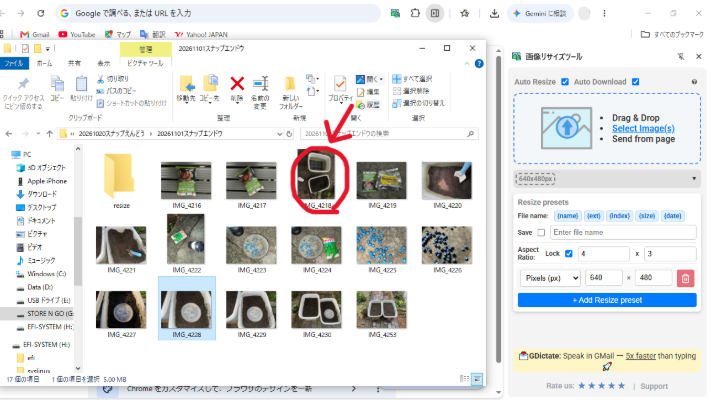
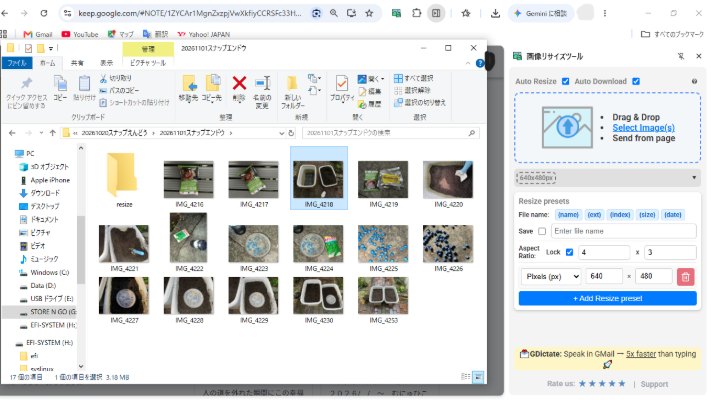
このフォルダの写真はほぼ4:3ですが、赤丸の写真だけ3:4です。
これをそのまま
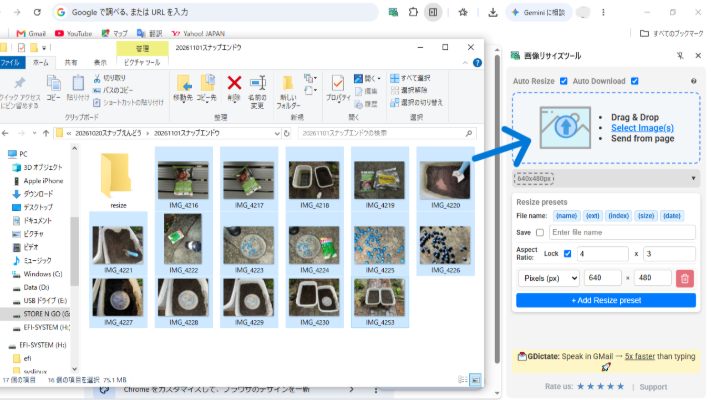
ドラッグ&ドロップして画像を処理してしまうと
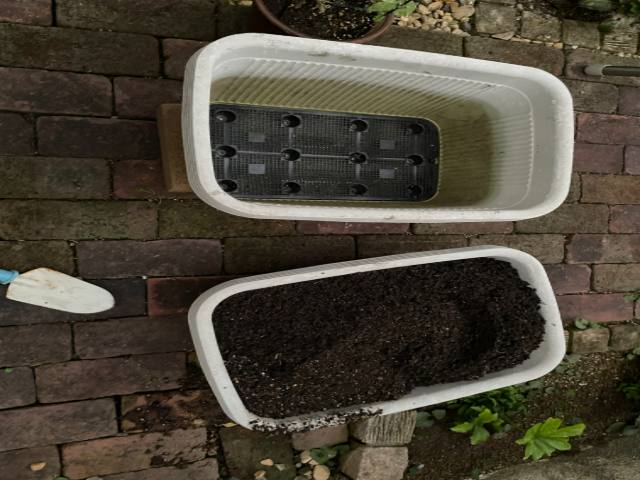
このように縦横比が狂ってしまいます。
この場合は
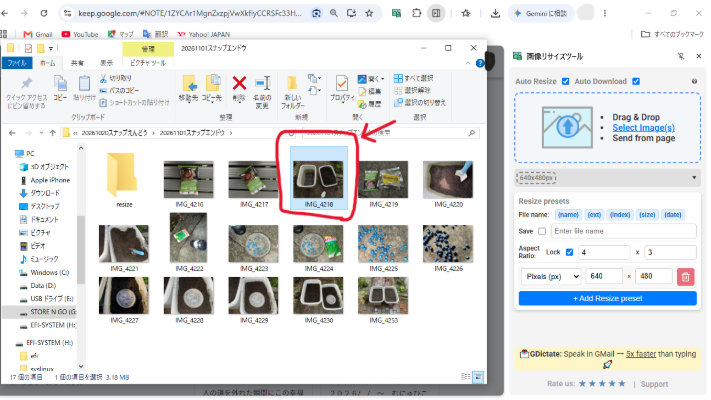
1枚だけ3:4の写真を90度左に回転させて4:3にします。
それからドラッグ&ドロップです。
この事例だと縦横比が違うものは複数の画像の内一枚だけでした。
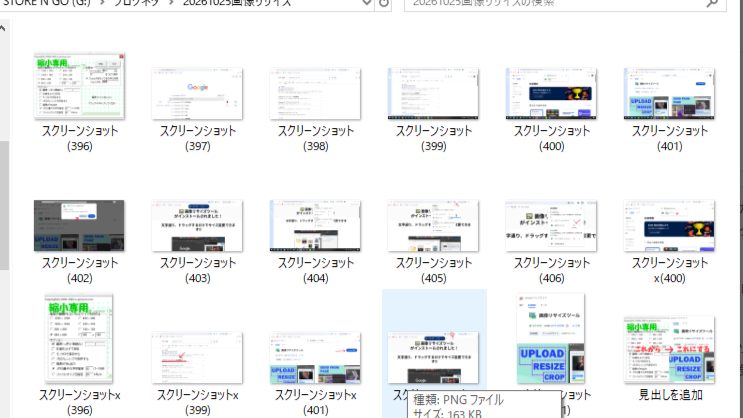
このように比率か3種類、複数混在する場合が厄介です。
こんな時は
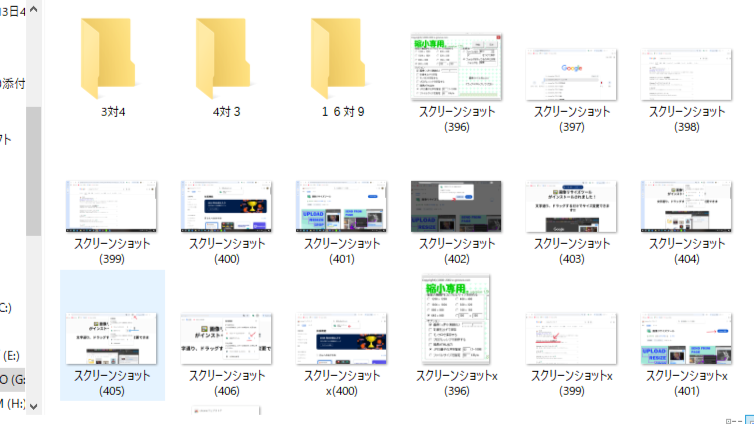
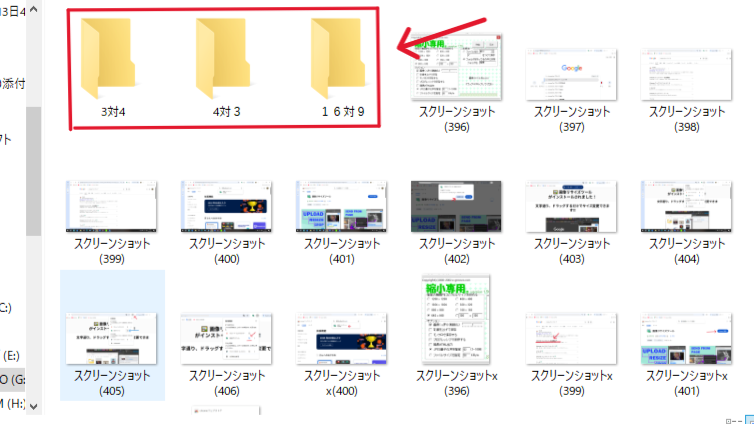
このように「4:3」「3:4」「16:9」のフォルダを作ります。
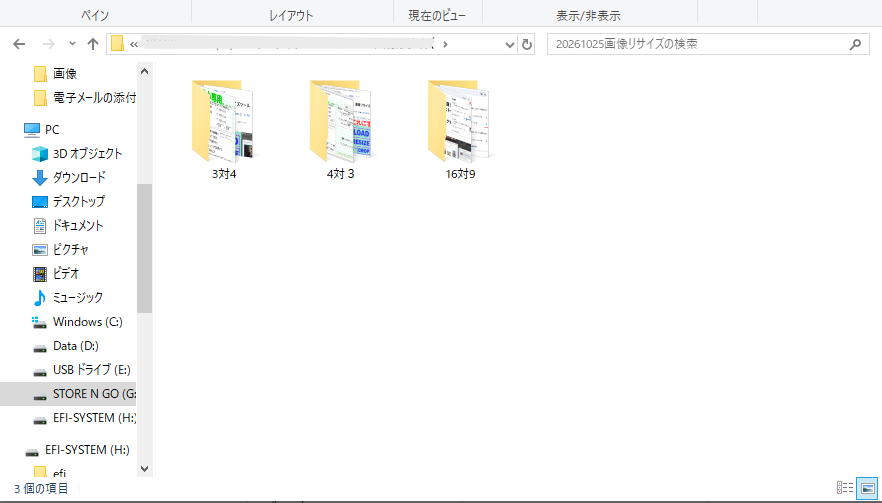
そして、それぞれにまとめてしまってからそれぞれをまとめてリサイズしましょう。
対処法
縦横比が同じもの同士で写真を分けておく
画像を貼付けできない
せっかくリサイズした画像なのに最初は貼付けができませんでした。
「画像リサイズツール」でリサイズされた画像はPCの「ダウンロード」フォルダにダウンロードされます。
その時の形式は圧縮形式のフォルダです。
このフォルダから直接画像を貼り付けようとしても出来ませんでした。
解決した手順としては
- 圧縮フォルダを開く
- フォルダ内のリサイズされた画像を全てコピー
- あらかじめ用意しておいた保存用のフォルダにペースト
です。
最後にペーストした保存用のフォルダから使用するとブログに貼付けができます。
詳しい説明はこちらの記事に譲ります。
関連記事 ↓
この記事の項目【「画像リサイズツール」を実際に使う6つの手順】の
縮小した画像を保管するフォルダを自分で作成しておく
それと
ダウンロードされた画像を最初に作った保存フォルダにコピペする
をご確認ください。
対処法
ダウンロードされたものを別ファイルにコピペ
ファイル名入力で順番バラバラ
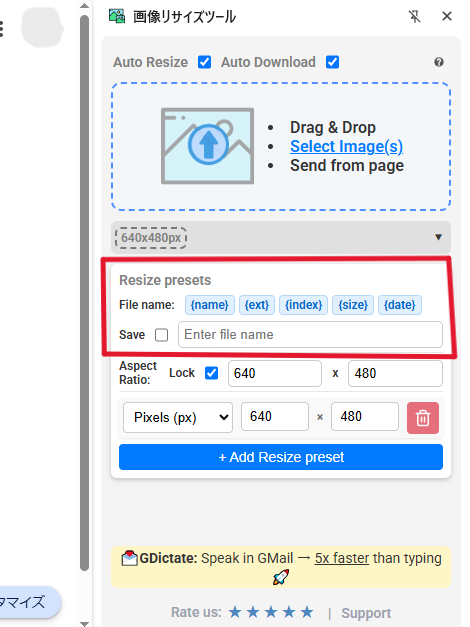
こちらの赤枠部分でファイル名を入力できます。
ですが、これをすると写真の順番がリサイズされる前と後でバラバラになります。
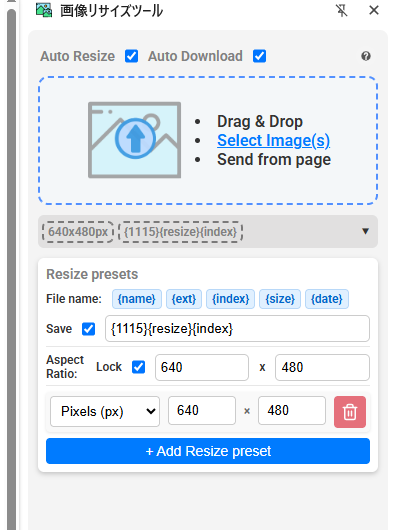
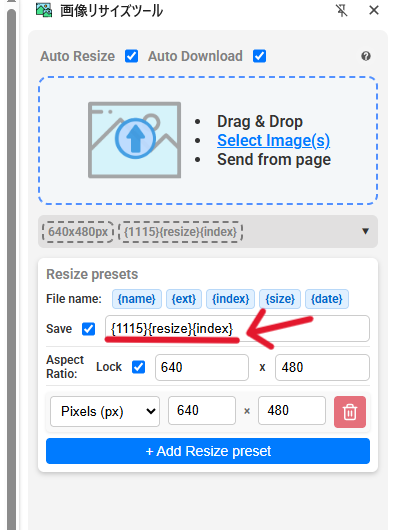
このように赤ライン部分でファイル名を入力しました。
この場合は
「日付は1115」「名前はresize」「index No.をつけて」
というファイル名です。
これが
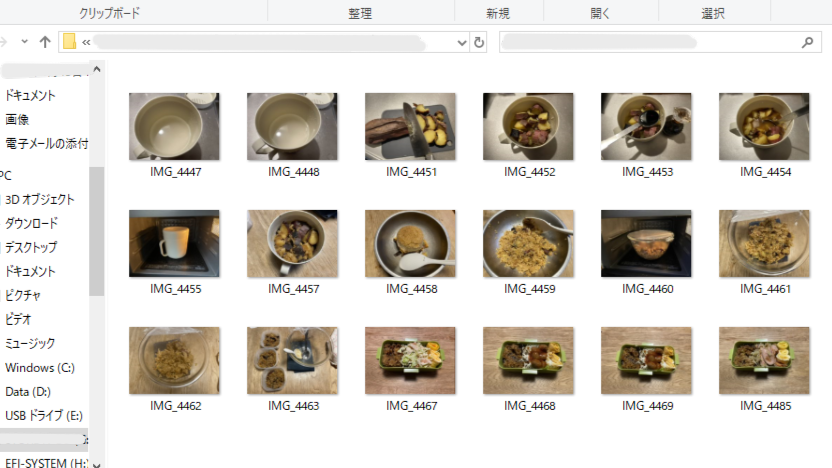
リサイズすると、こうなります
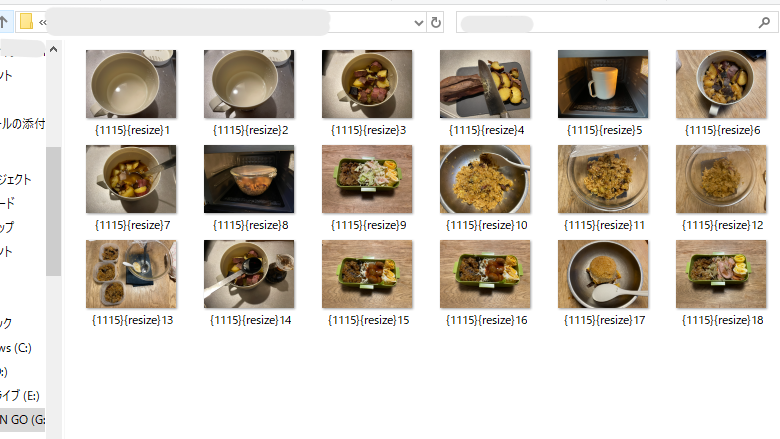
順番がバラバラになったことがお判りでしょうか?
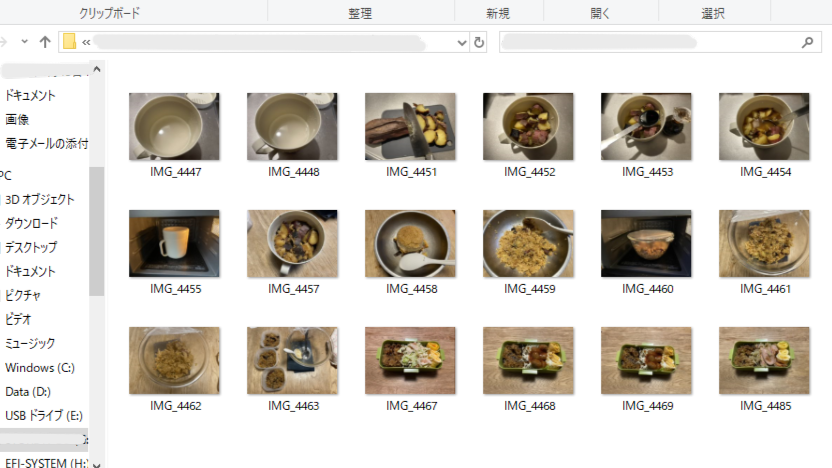
ちなみにこの画像はさつまいもでごはんを作る作業手順の画像です。
なので順番が狂うのはとても困ります。
ファイル名を指定しなければ順番は狂いません。
なので私は
この赤で囲った部分はいじらないようにしています。
対処法
ファイル名はいじらない
まとめ 「画像リサイズツール」6つの対処法
「縮専」の代わりに「画像リサイズツール」を使用しています。
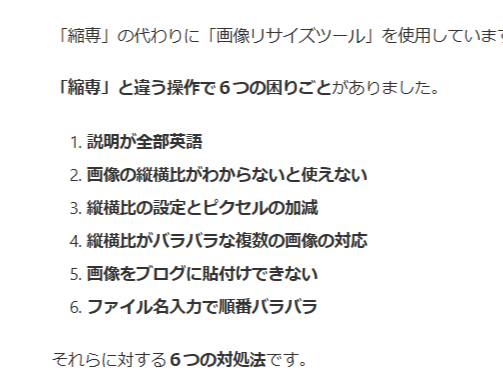
「縮専」と違う操作で6つの困りごとがありました。
- 説明が全部英語
- 画像の縦横比がわからないと使えない
- 縦横比の設定とピクセルの加減
- 縦横比がバラバラな複数の画像の対応
- 画像をブログに貼付けできない
- ファイル名入力で順番バラバラ
それらに対する6つの対処法です。
- 英語は「翻訳」アプリで解決
- 画像の縦横比は編集でわかる
- ピクセル値は「縮専」にあわせてみる
- 縦横比が同じもの同士で写真を分けておく
- ダウンロードされたものを別ファイルにコピペ
- ファイル名はいじらない
最後にお願いです。
Xのアカウントをお持ちの方。
この記事をみて、感想などありましたら下のXボタンからつぶやいてみてください。
筆者の励みになります。
よろしくお願いします。
