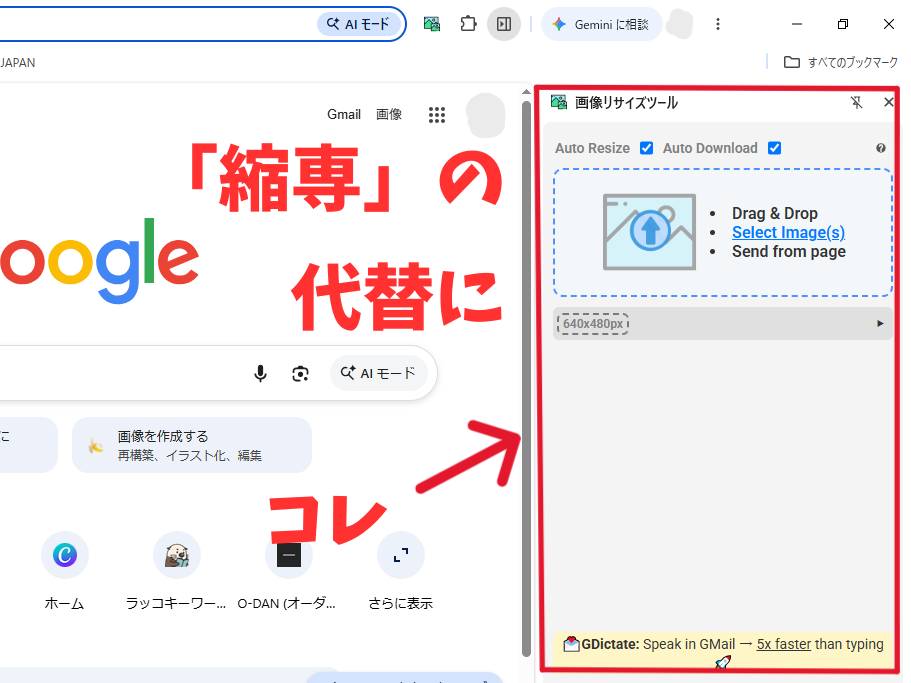
WindowsからchromeOSFlexへ切り替えるために準備を進めています。
縮小専用「縮専」の代替アプリを探していました。
それで見つけたのが
画像リサイズツール
です。
今回は
画像リサイズツールのインストール手順について
というお話です。
※ 本ページはプロモーションが含まれています。
縮小専用「縮専」代替を画像リサイズツールにする
縮小専用「縮専」はWindows専用のアプリです。
他のOSでは使用できません。
私はOSをchromeOSFlexにしようと考えていますが「縮専」が使えないのには困りました。
縮小専用「縮専」の代替アプリを探すことにしました。
それで見つけたのが「画像リサイズツール」です。
こちらはChromeウェブストアから入手できます。
インストール手順は簡単です。
ウェブアプリなのでPC本体に負担はありません。
インストール手順について以下、詳しく解説していきます。
脱Windowsのために画像処理アプリが必要
私がそもそも「縮専」の代替アプリを選定しているのには理由があります。
それは、OSの脱Windows化です。
現在、Windows10を使用していますが、サポートが終了しています。
延長するには料金がかかります。
Windows11に変えるには現在使用しているPCでは無理なので買い替えです。
PC本体はまだ使えるのにこんな理不尽があっていいのか!
私はPCを買い替えたくありません。
私がPCを使用しているのは主にブログを書くためです。
ブログには挿入画像が欠かせません。
「縮専」は画像を簡単にまとめて縮小できる便利なアプリです。
ですが、このアプリはWindows専用で他のOSでは使えません。
chromeOSFlexをOSとして使うなら「縮専」の代替アプリが必要でした。
それでたどり着いたのが「画像リサイズツール」です。
関連記事 ↓
ChromeOS Flexで「縮専」の代替アプリを探してみた
画像リサイズツール インストール
今回の記事では「画像リサイズツール」のインストール方法について解説したいと思います。
と、言っても「画像リサイズツール」はウェブアプリなのでPCそのものには負担をかけません。
インストール手順も複雑なことはなく簡単です。
画像を順に見ながら解説していきます。
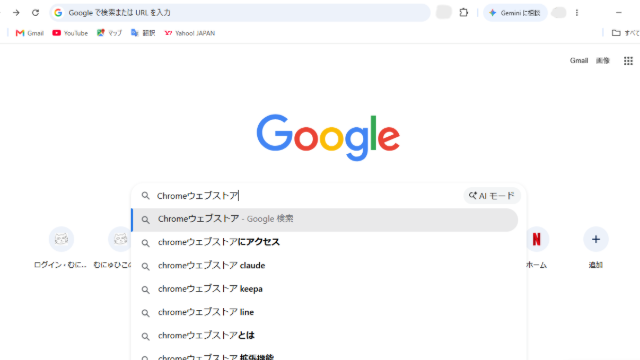
まず、プラウザの検索窓で「chromeウェブストア」と検索します。
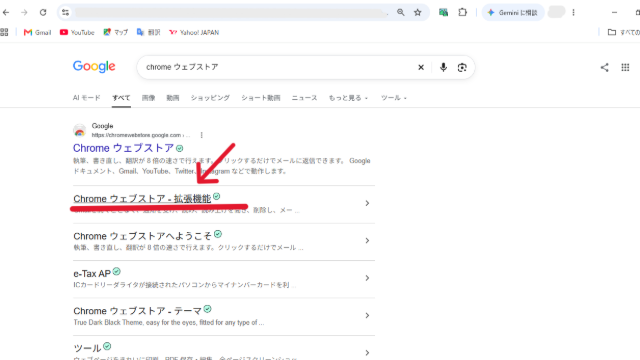
次に「Chromeウェブストアー拡張機能」をクリックします。
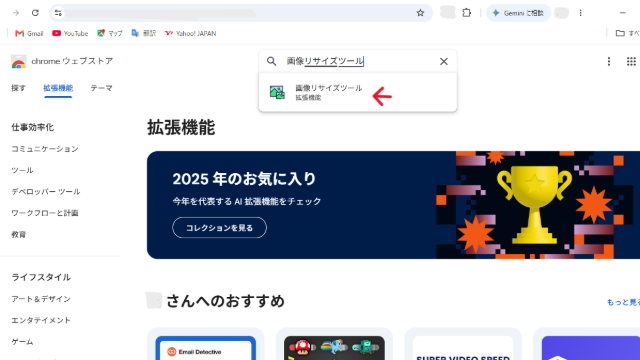
「拡張機能」画面の検索窓で「画像リサイズツール」と入力
赤矢印 画像リサイズツールをクリック
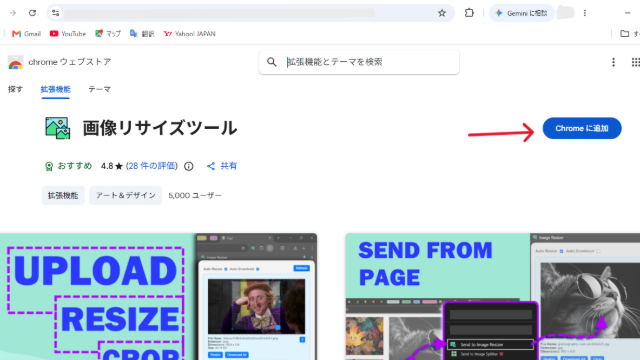
右上の「Chromeに追加」をクリック
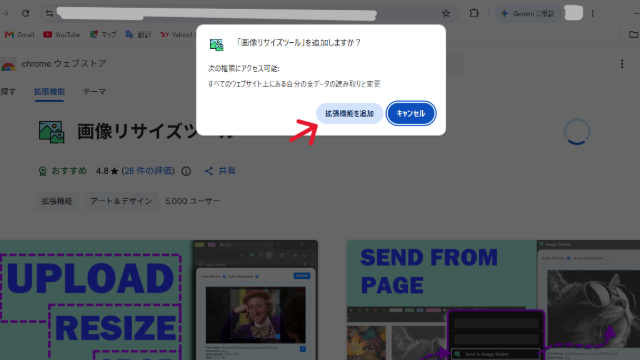
「画像リサイズツールを追加しますか?」と聞かれるので「拡張機能追加」をクリック
「画像リサイズツールがインストールされました」画面になります。
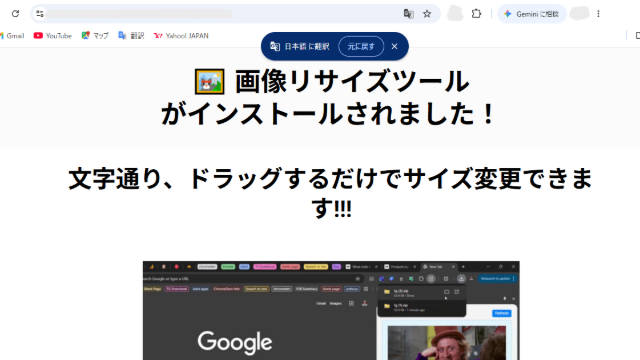
これでインストールは完了です。
すぐに使えるようにピン止め
ここまできたら、次は使いたい時にすぐに画像リサイズツールを使えるようにしましょう。
右上のジグソーパズルのマークをクリック(赤矢印)
画像リサイズツールのピンマークをクリック(青矢印)
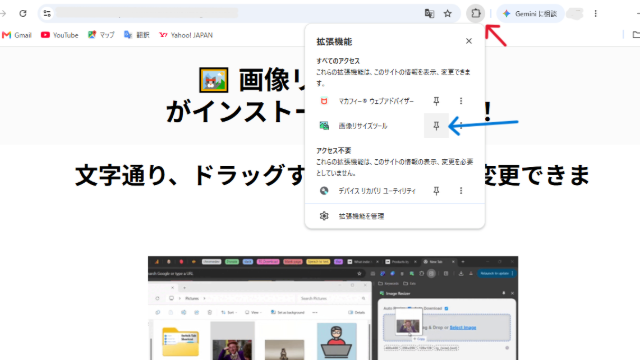
画面上のジグソーパズルマークの横に「画像リサイズツール」の緑のマークが出てくれば完了
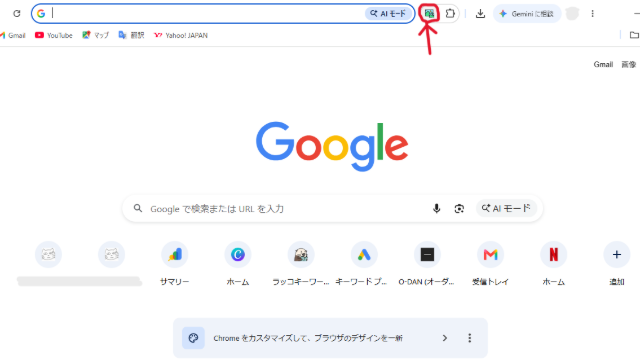
次に「画像リサイズツール」を使う時は緑のマークをクリックすると
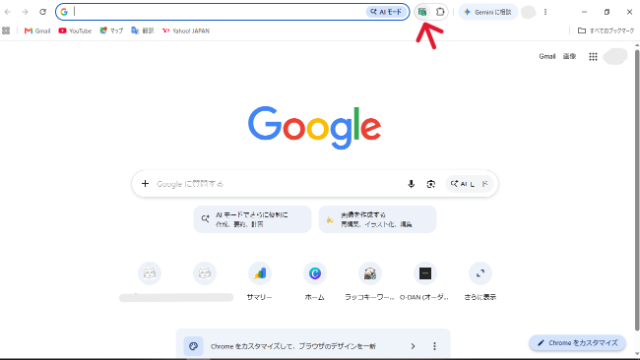
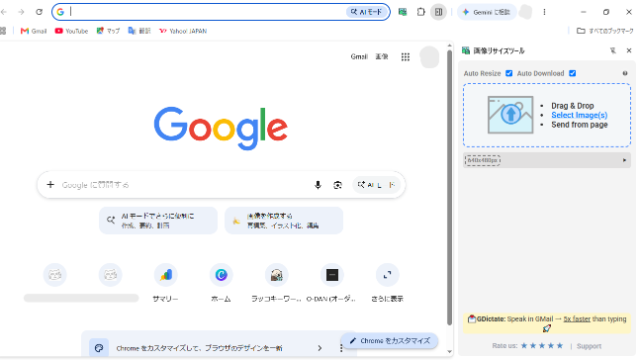
このようにすぐに「画像リサイズツール」が使えます。
最初の説明が英語
インストールして一番最初に開くと
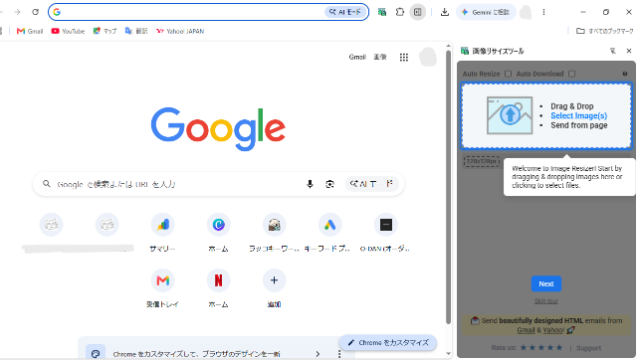
こんな風に英語の説明が始まります。
和訳してしまえば説明書きは読めます。
それはまた後日。
まとめ 簡単にインストールできます
縮小専用の代替として私が選んだ「画像リサイズツール」
そのインストール手順です。
- Chromeウェブストアを開く
- Chromeウェブストア拡張機能をクリック
- 「拡張機能」画面の検索窓で「画像リサイズツール」と入力し、画像リサイズツールをクリック
- 画面右上の「Chromeに追加」をクリック
- 「画像リサイズツールを追加しますか?」と聞かれるので「拡張機能追加」をクリック
- 「画像リサイズツールがインストールされました」画面になる
「画像リサイズツール」を次から使いやすくするようにピン止めしておきます。
- 右上のジグソーパズルのマークをクリック
- 画像リサイズツールのピンマークをクリック
- 画面上のジグソーパズルマークの横に「画像リサイズツール」の緑のマークが出てくれば完了
次回から画像リサイズツールを使う時は緑のマークをクリックすれば簡単に使えます。
最後にお願いです。
Xのアカウントをお持ちの方。
この記事をみて、感想などありましたら下のXボタンからつぶやいてみてください。
筆者の励みになります。
よろしくお願いします。
