WindowsからchromeOSFlexへ切り替えるために準備を進めています。
縮小専用「縮専」の代替アプリを探していました。
それで見つけたのが
画像リサイズツール
です。
このアプリは簡単にインストールできました。
ですが、最初の説明書きが全部英語です。
英語苦手な私はここで一瞬絶句・・・。
今回は
画像リサイズツールのインストールしたが、説明書きが全部英語!
「翻訳」アプリでなんとかする。
というお話です。
※ 本ページはプロモーションが含まれています。
「縮専」代替に画像リサイズツール 全部英語
縮小専用「縮専」はWindows専用のアプリです。
他のOSでは使用できません。
私はOSをchromeOSFlexにしようと考えていますが「縮専」が使えないのには困りました。
それで代替アプリに「画像リサイズツール」を選択しました。
こちらはChromeウェブストアから入手できます。
インストール手順は簡単です。
ウェブアプリなのでPC本体に負担はありません。
ですが、説明書きが全部英語で最初のイントロダクションから途方にくれました。
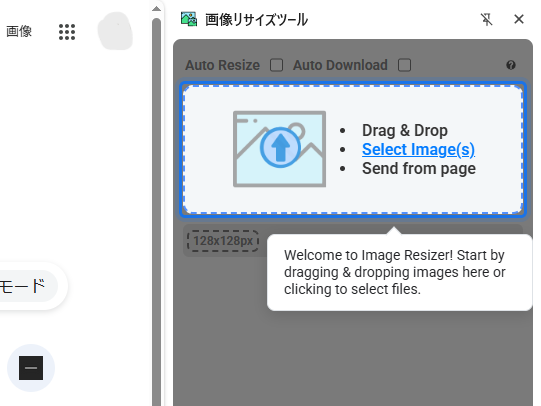
私は英語苦手なんです。
ですが、Googleのアプリ「翻訳」で解決しました。
以下、詳しくみていきましょう。
脱Windowsのために画像処理アプリが必要
私がそもそも「縮専」の代替アプリを選定しているのには理由があります。
それは、OSの脱Windows化です。
現在、Windows10を使用していますが、サポートが終了しています。
延長するには料金がかかります。
Windows11に変えるには現在使用しているPCでは無理なので買い替えです。
PC本体はまだ使えるのにこんな理不尽があっていいのか!
私はPCを買い替えたくありません。
私がPCを使用しているのは主にブログを書くためです。
ブログには挿入画像が欠かせません。
「縮専」は画像を簡単にまとめて縮小できる便利なアプリです。
ですが、このアプリはWindows専用で他のOSでは使えません。
chromeOSFlexをOSとして使うなら「縮専」の代替アプリが必要でした。
それでたどり着いたのが「画像リサイズツール」です。
関連記事 ↓
ChromeOS Flexで「縮専」の代替アプリを探してみた
前回のあらすじ 画像リサイズツール インストール
前回は「画像リサイズツール」のインストール方法について解説しました。
「画像リサイズツール」はウェブアプリなのでPCそのものには負担をかけません。
インストール手順も複雑なことはなく簡単です。
基本的に指示通りにインストールすればOKです。
関連記事 ↓
最初の説明が英語 和訳してしまえばいい
インストールして最初に画面上の緑のマークをクリックすると
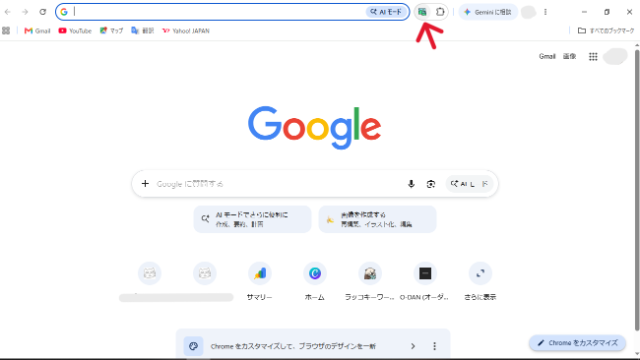
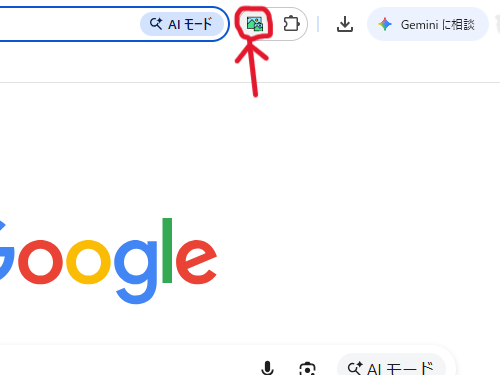
こんな風に英語の説明が始まります。
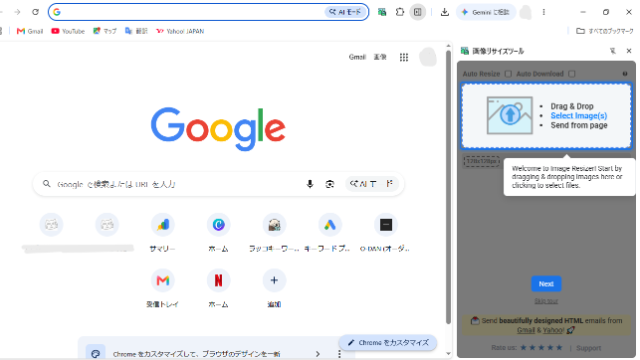
これで私はフリーズしました。
えー、わかんない!めんどうくさい!
何度も言いますが、私は英語苦手なんです。
ですが、和訳してしまえば説明書きは読めます。
大丈夫です。
アプリ「翻訳」で解決
最初、英語が出て来て戸惑った私ですが、冷静になって見ていると
画面上に「翻訳」ってあるじゃないですか!(赤丸)
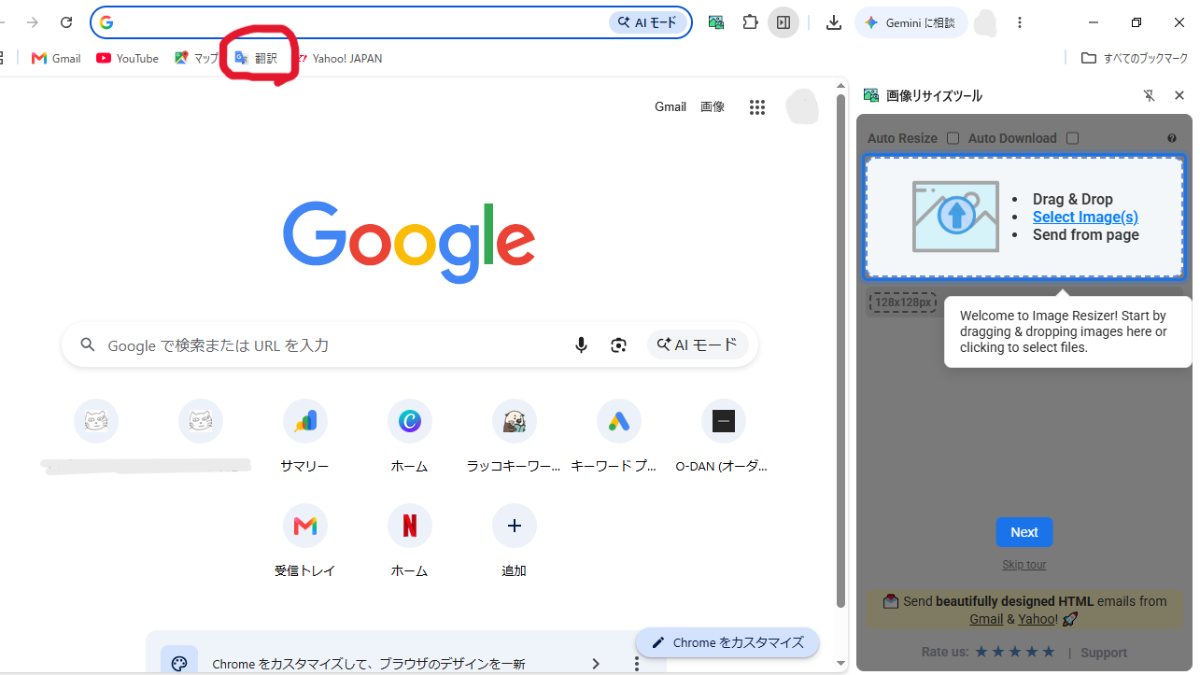
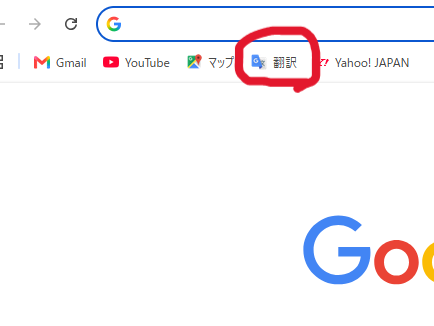
これをクリックしました。
するとこのような画面になりました。
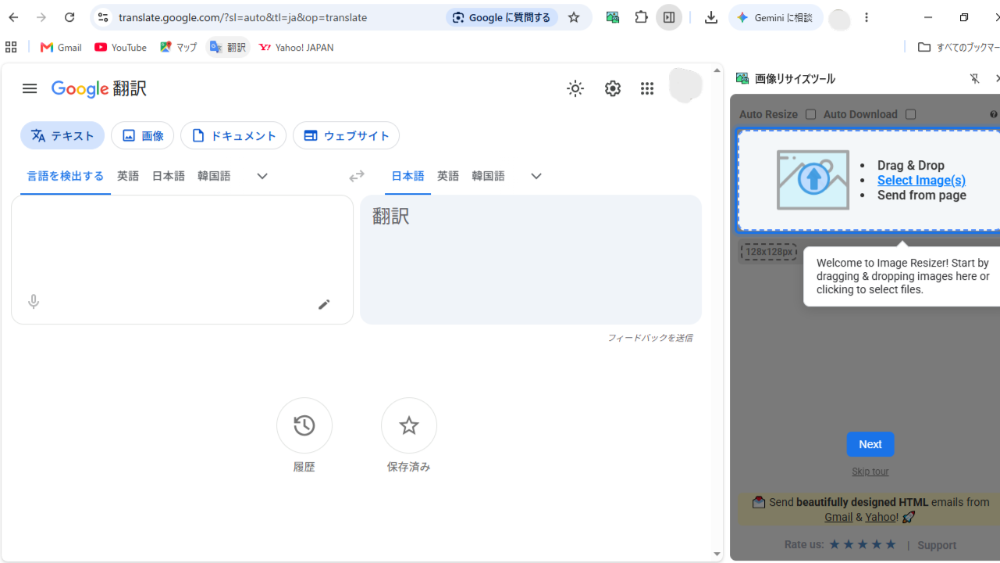
- 「翻訳」アプリをクリックして(赤矢印)
- 英文の説明書きをコピー
- 画面左に貼り付けする(青矢印)
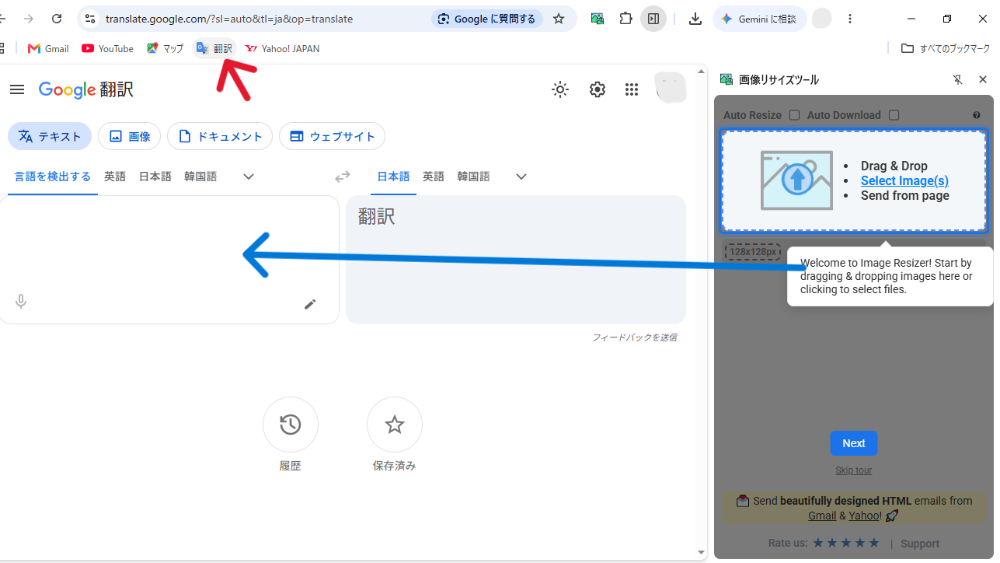
英文をコピペしたら日本語訳が出てきました。
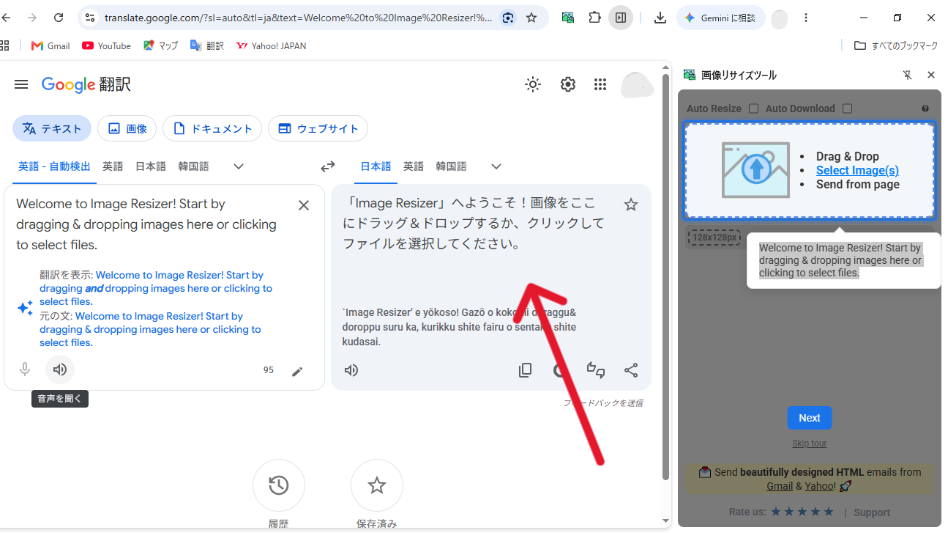
これなら私にもわかります。
念のため 翻訳内容説明
あとは順番に説明していきます。
画像リサイズツールを使うには青い四角部分に
画像をドラッグ&ドロップ。
または
青四角部分をクリックしてファイルを選択する。
すると画像サイズを変更してくれるようです。
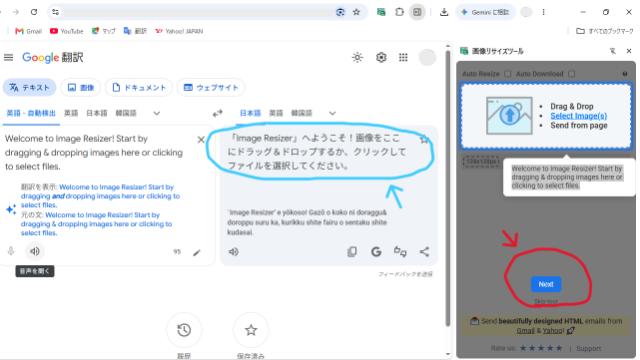
この部分を読んで理解したら「Next」をクリックして次へ行きましょう。(赤丸)
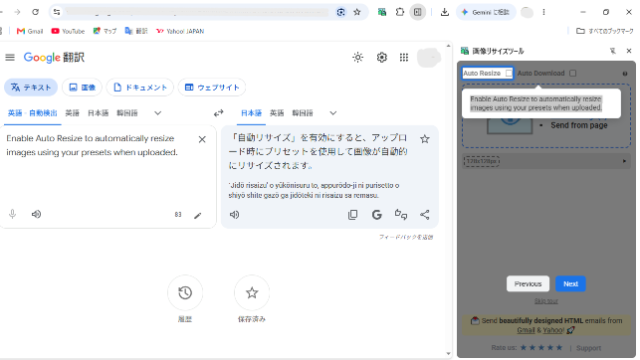
自動リサイズにチェックを入れて有効にしておくと、画像を枠へ入れた時に自動でリサイズしてくれます。
私はこれにチェックいれました。
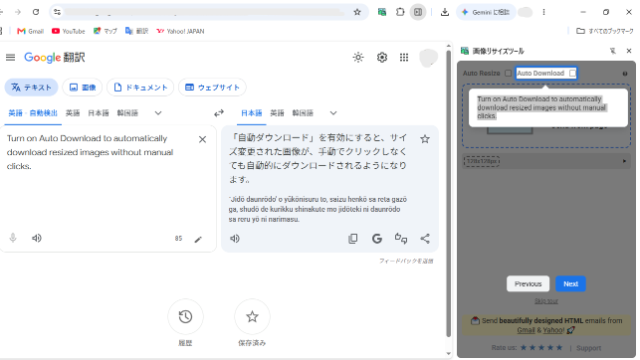
自動ダウンロードにチェックを入れて有効にしておくと、リサイズされた画像がPCのダウンロードファイルに勝手にダウンロードされます。
私はこちらにもチェックを入れておきました。
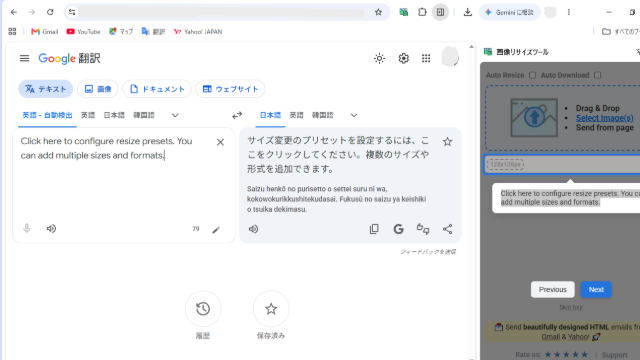
画像の縦横比や画素数を設定するにはこちらをクリックします。
「+Add Resize preset」をクリックすると自分が設定したサイズを保存できます。
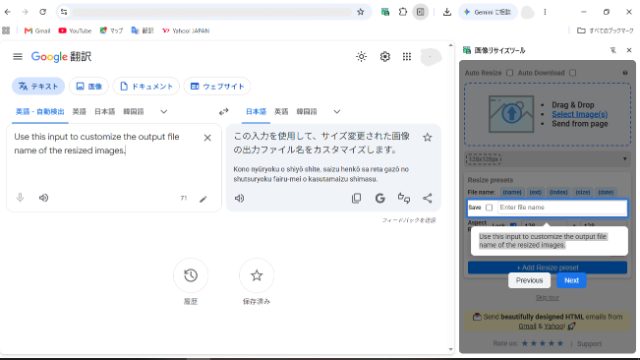
リサイズされたファイルのファイル名を決めて、ダウンロードすることが出来るそうです。
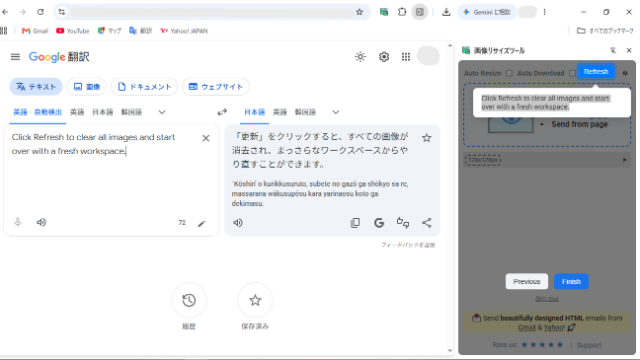
「Refresh」は更新の意味みたいです。
こちらをクリックするとこのアプリで使用していた画像を消去して、まっさらな状態にしてくれます。
この画面でNextではなくFinishになってます。
「Finish」 をクリックして終了です。
これで次回からは普通に使用出来ます。
まとめ 最初の説明は翻訳すればいい
画像リサイズツールをインストールしたら最初に使用する時に英語の説明書きが出てきます。
Googleアプリの「翻訳」で対応しましょう。
- 画面上の緑のマークをクリック英語の説明が右側に出てくる
- 画面左上の「翻訳」をクリックする
- 翻訳したい文章をコピーして「翻訳」左ブロックに貼り付け
- 右に日本語訳が出てくる
- 内容を理解したら「Next」をクリックして次へ
- 最後は「Finish」ボタンをクリックして終了
これで次からは普通に使うことができます。
最後にお願いです。
Xのアカウントをお持ちの方。
この記事をみて、感想などありましたら下のXボタンからつぶやいてみてください。
筆者の励みになります。
よろしくお願いします。
