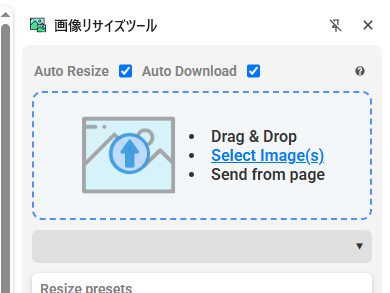
WindowsからchromeOSFlexへ切り替えるために準備を進めています。
縮小専用「縮専」の代替アプリを探していました。
それで見つけたのが
画像リサイズツール
です。
簡単にインストールできました。
実際に使ってみると「縮専」との作業の違いに戸惑いを隠せません。
ですが、慣れれば簡単です。
今回は
画像リサイズツールを実際に使って画像を縮小する。
慣れれば簡単。
というお話です。
※ 本ページはプロモーションが含まれています。
「縮専」代替に画像リサイズツール 慣れれば作業は簡単
縮小専用「縮専」はWindows専用のアプリです。
他のOSでは使用できません。
私はOSをchromeOSFlexにしようと考えていますが「縮専」が使えないのには困りました。
それで代替アプリに「画像リサイズツール」を選択しました。
こちらはChromeウェブストアから入手できます。
インストール手順は簡単です。
ウェブアプリなのでPC本体に負担はありません。
「縮専」に比べて作業手順が多いのは困りものです。
でも、慣れてしまえば簡単に作業出来ます。
画像をドラッグ&ドロップは基本的に同じです。
Auto ResizeとAuto Downloadを最初に設定しておく必要があります。
画像の縦横比を縮小する画像に合わせて設定しないと縮小画像に影響します。
「縮専」のように勝手に「縮専」フォルダを作ってまとめてくれません。
なので事前に自分てわかりやすくフォルダを作っておくと良いでしょう。
以下、詳しくみていきましょう。
脱Windowsのために画像処理アプリが必要
私がそもそも「縮専」の代替アプリを選定しているのには理由があります。
それは、OSの脱Windows化です。
現在、Windows10を使用していますが、サポートが終了しています。
延長するには料金がかかります。
Windows11に変えるには現在使用しているPCでは無理なので買い替えです。
PC本体はまだ使えるのにこんな理不尽があっていいのか!
私はPCを買い替えたくありません。
私がPCを使用しているのは主にブログを書くためです。
ブログには挿入画像が欠かせません。
「縮専」は画像を簡単にまとめて縮小できる便利なアプリです。
ですが、このアプリはWindows専用で他のOSでは使えません。
chromeOSFlexをOSとして使うなら「縮専」の代替アプリが必要でした。
それでたどり着いたのが「画像リサイズツール」です。
関連記事 ↓
ChromeOS Flexで「縮専」の代替アプリを探してみた
前回のあらすじ アプリをインストールしたら説明が全部英語だった件
前々回は「画像リサイズツール」のインストール方法について解説しました。
関連記事 ↓
そして、最初に「画像リサイズツール」を使おうとして困惑!
最初の説明書きが全部英語だったからです。
前回はこの英語の説明書きを読み進めるのに翻訳アプリを使用したお話でした。
関連記事 ↓
縮専代替えを画像リサイズツールにしたら英語の説明が出たので「翻訳」する
説明書きが全部英語で戸惑いました。
私はGooglechromeを使用しています。
画面上の方に翻訳アプリがありました。
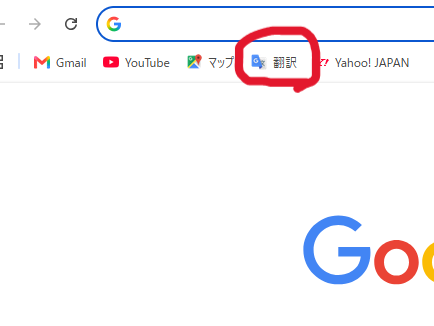
こちらを使って万事解決しました。
「画像リサイズツール」を実際に使う6つの手順
これから「画像リサイズツール」を使って実際に画像を縮小します。
おおまかに言って6つの手順になります。
- 縮小した画像を保管するフォルダを自分で作成しておく
- Auto ResizeとAuto Downloadにチェックが入っていることを確認
- 画像の縦横比を縮小する画像に合わせて設定する
- 縮小したい画像をソフト画面枠へドラッグ&ドロップ
- ダウンロードフォルダに縮小した画像がダウンロードされる
- ダウンロードされた画像を最初に作った保存フォルダにコピペする
一つずつ詳しくみていきましょう。
1,縮小した画像を保管するフォルダを自分で作成しておく
Windows専用のアプリ「縮小専用」はサイズを変更したい画像を所定の位置にドラッグ&ドロップするだけでした。
ドラッグ&ドロップすれば元のフォルダに勝手にフォルダを作ってくれます。
そして、リサイズされた画像をそのフォルダに納めてくれます。
ですが、「画像リサイズツール」ではそうはなりません。
後で説明しますが、リサイズされた画像がダウンロードフォルダにダウンロードされるだけです。
なので、「画像リサイズツール」を使う前にリサイズした画像を保存するフォルダを作っておくと便利です。
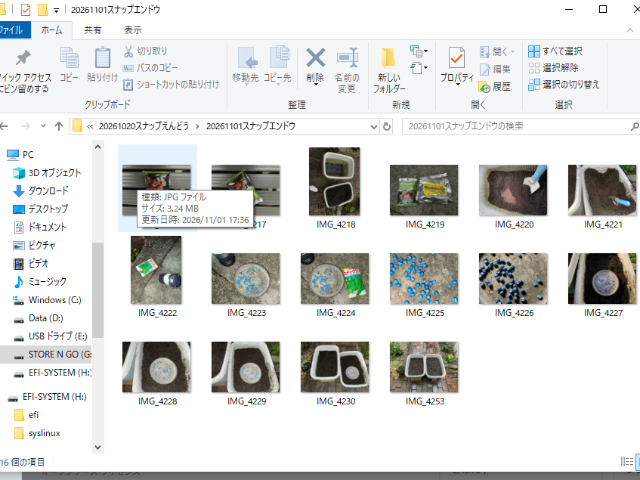
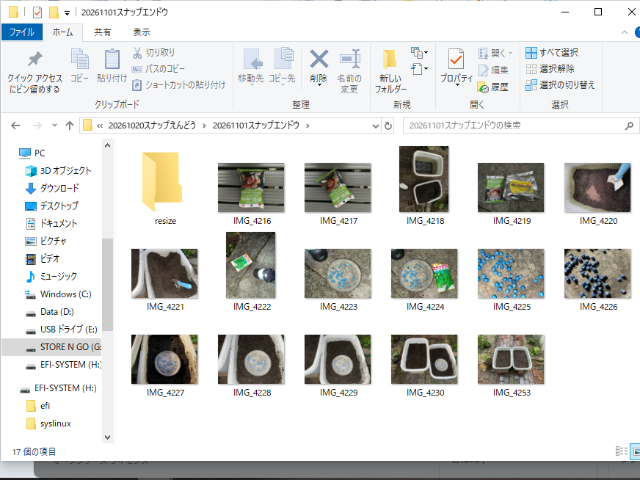
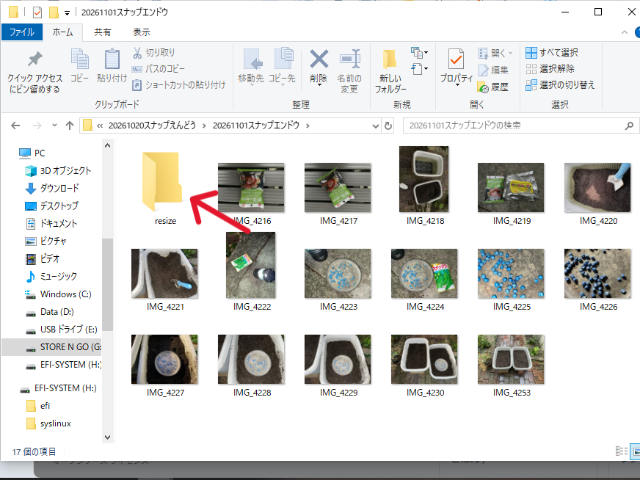
私はリサイズされた画像を保存するフォルダを「resize」としています。
別に決まり事ではないのでみなさんは自由にネーミングしてあげてください。
2,Auto ResizeとAuto Downloadにチェックが入っていることを確認
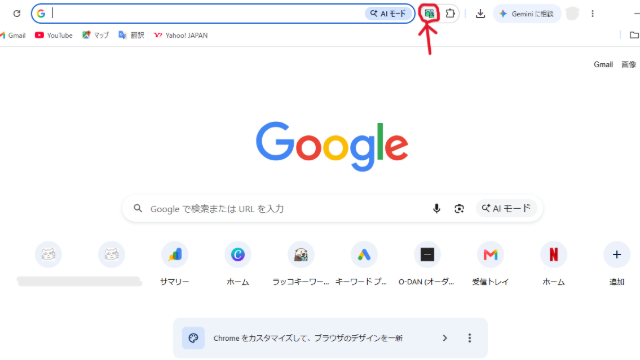
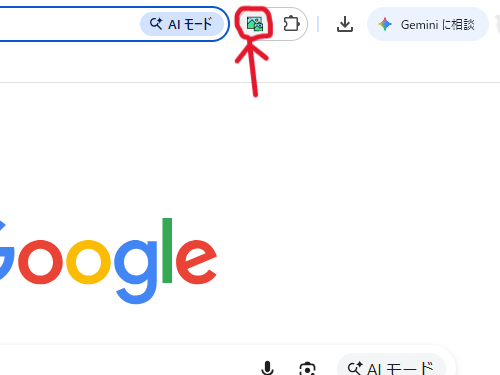
「画像リサイズツール」を使うには始めに画面上の緑のマークをクリックします。
するとこのような画面になります。
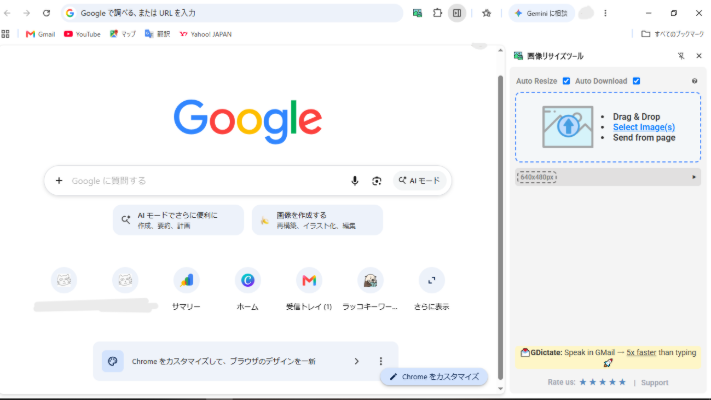
それで、下の写真赤丸部分に縮小したい画像をドラッグ&ドロップしますが。
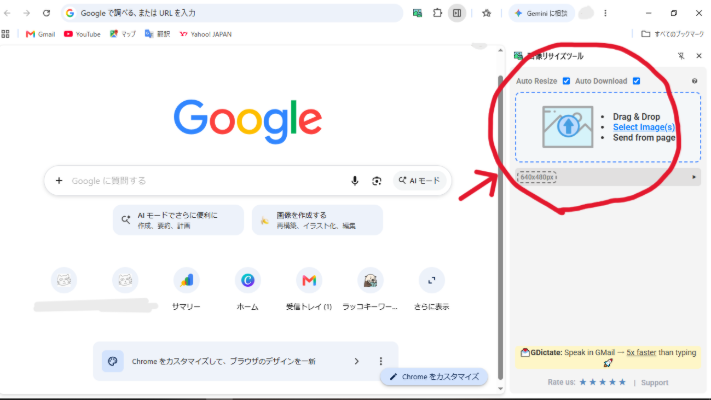
その前に確認です。
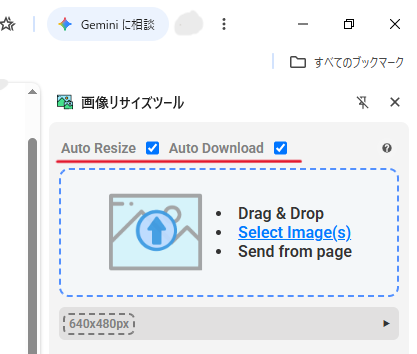
赤いアンダーラインの部分。
Auto ResizeとAuto Downloadにチェックが入っていることを確認 してください。
ここにチェックが入っていないとドラッグ&ドロップしても勝手に縮小してくれません。
3,画像の縦横比を縮小する画像に合わせて設定する
Auto ResizeとAuto Downloadにチェックが入っていることを確認したら次の手順です。
縦横比を設定します。
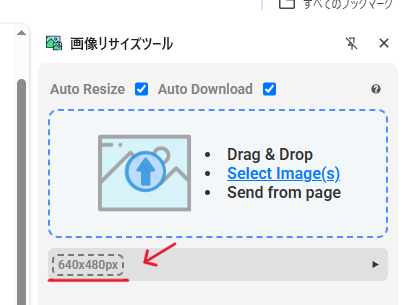
ここに縦横のピクセル値が書いてあります。
この場合は
横 : たて = 680px : 480px
です。
そして、この部分をクリックして、
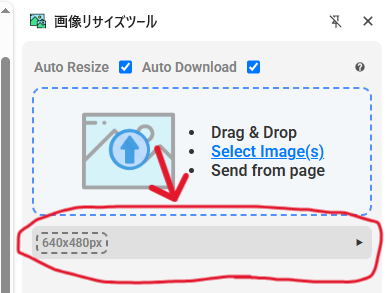
これから縦横比を設定していきます。
クリックすると
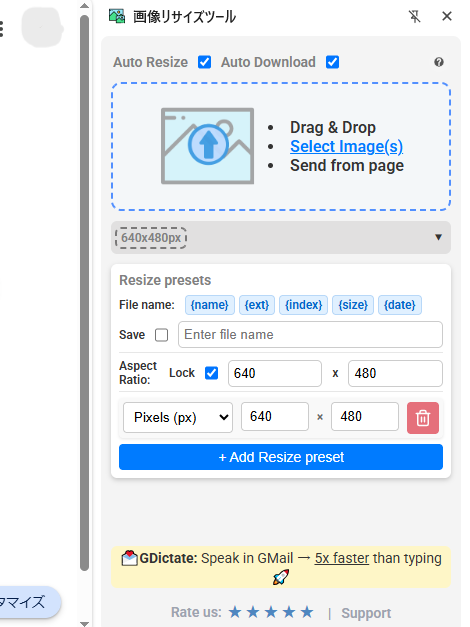
このようになります。
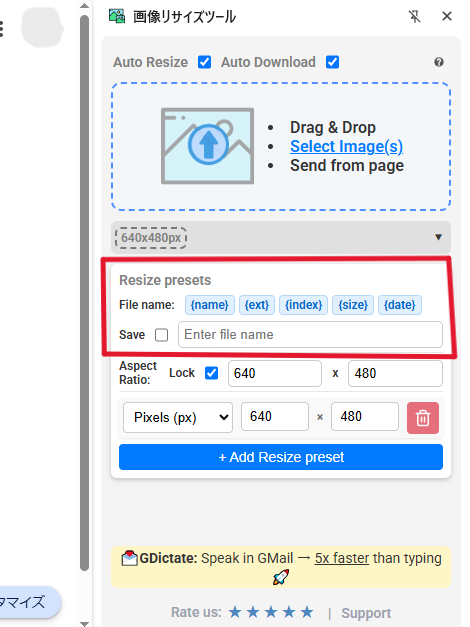
赤枠の部分はリサイズされたファイルの名前を決めるコーナーです。
私はここはいじりません。
一回操作したら画像の順番がバラバラになり作業に支障がでたからです。
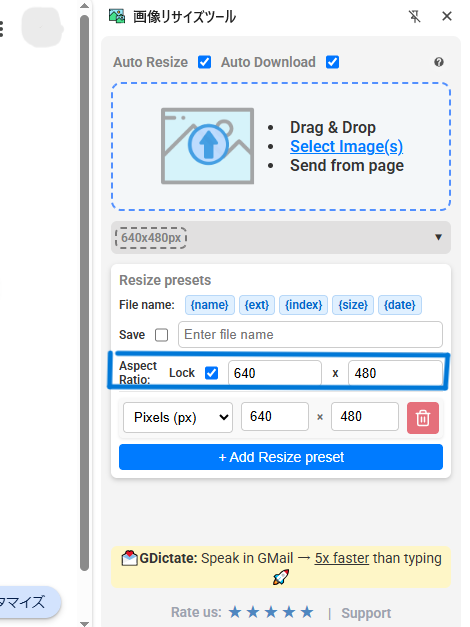
写真青ラインでマークした「Asepect Ratio」から操作します。
手順の説明の為、黄色の部分を一度まっさらな状態にします。
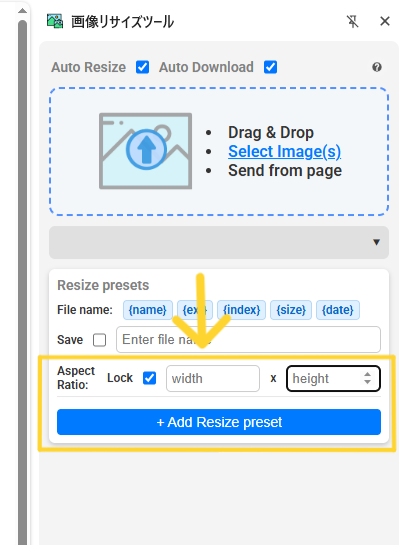
まずは「Lock」のチェックボックスにチェックが入っていることを確認します。
確認できたら「width」と「height」に横と縦の比率を入力します。
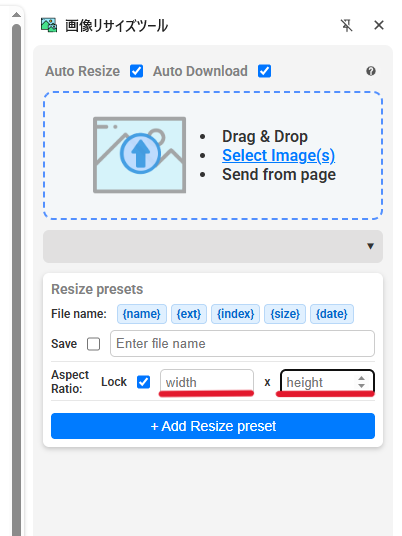
これから縮小する写真が横:たてが4:3なので赤でマークした通り、
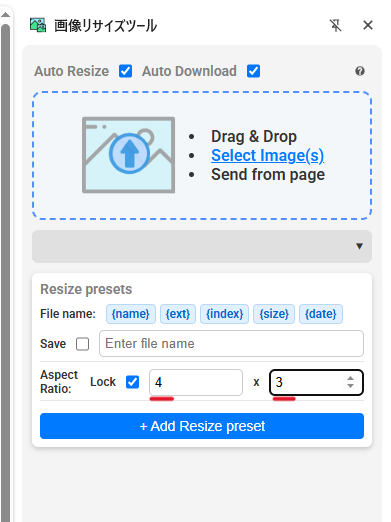
4と3を入力します。
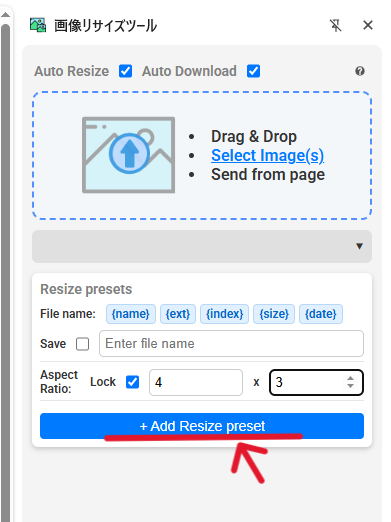
「+Add Resize Preset」をクリックします。
「Asepect Ratio」 の下に「Pixels」4×3が表示されました。
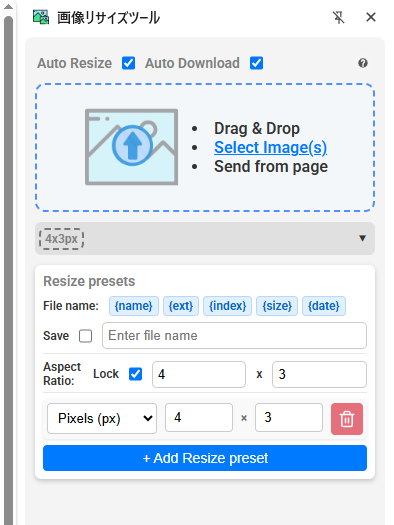
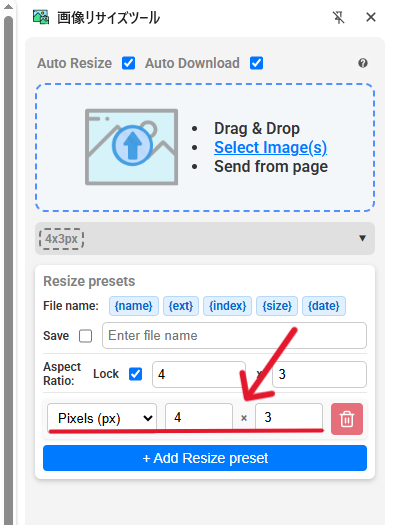
4×3ピクセルではめちゃくちゃ小さいので大きい数値を入力してあげます。
私が使いやすいサイズは640×480です。
なので「Pixels」 の4×3という数値の4を削除します。
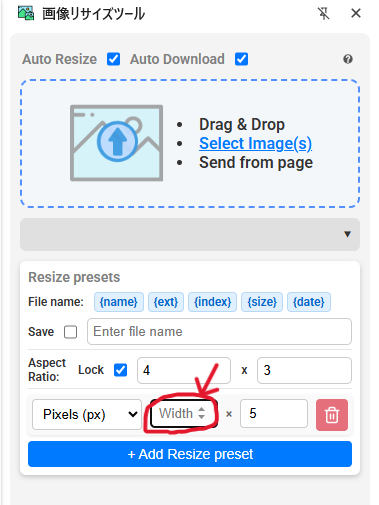
そして空欄になったWidthのところに640と入力します。
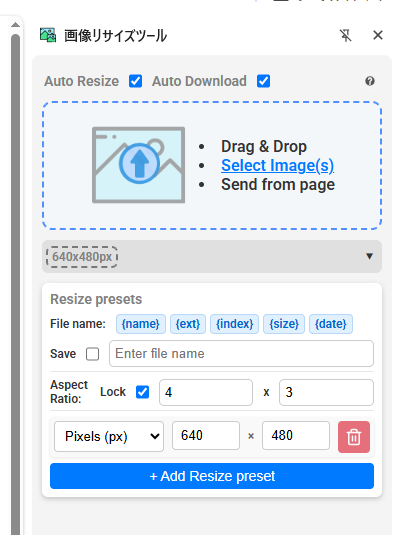
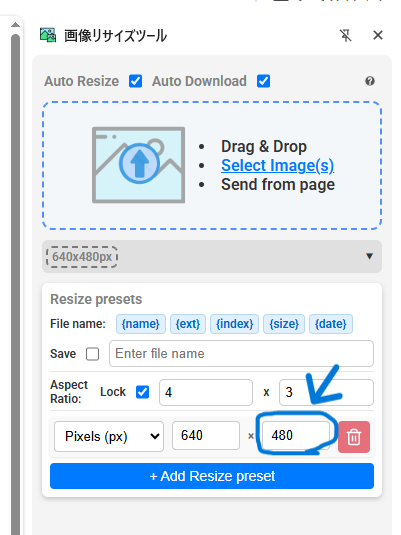
すると、「height」 の数値が勝手に「480」になっています。
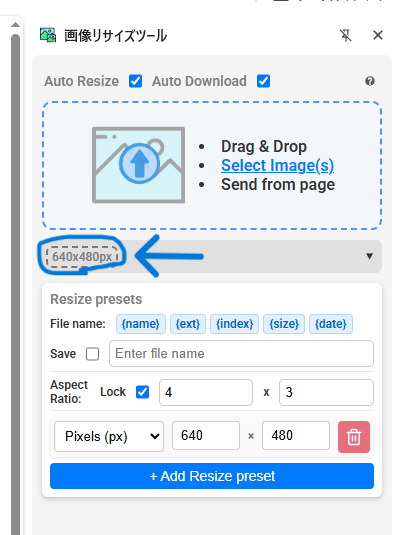
上の青丸でマークした表示部分が640×480pxになっていることを確認してください。
ここまで出来たら次から画像を縮小します。
縦横比については後で詳しく説明します。今は「4:3を私が640×480で縮小するように設定した」とだけ理解してください。
4,縮小したい画像をソフト画面枠へドラッグ&ドロップ
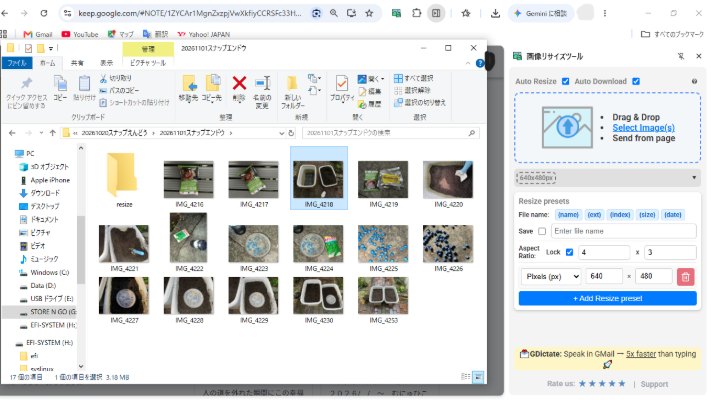
縮小したい画像のフォルダを開きます。
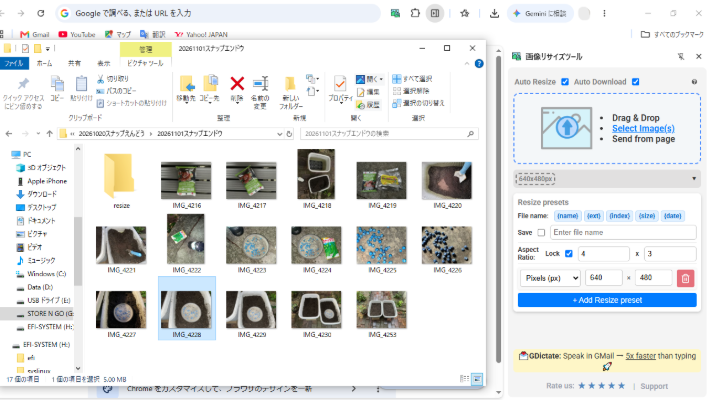
ここで注意!
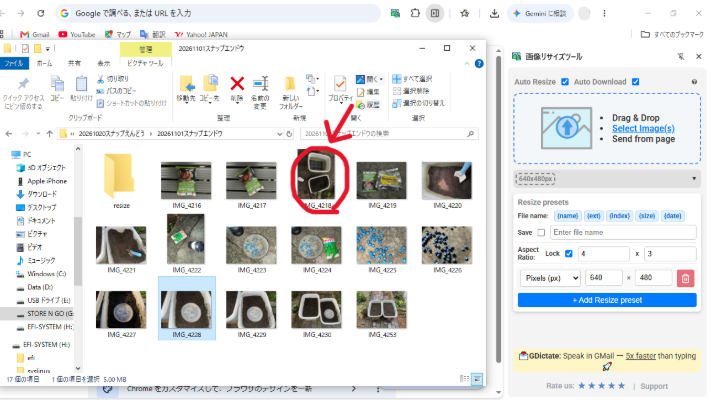
このフォルダの写真はほぼ4:3ですが、赤丸の写真だけ3:4です。
これをそのまま
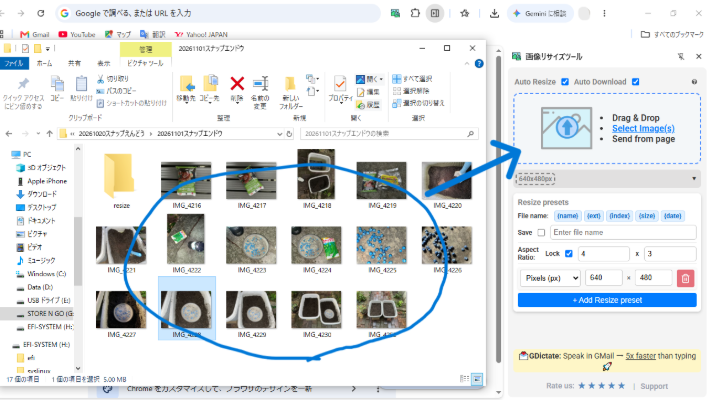
ドラッグ&ドロップしてしまうと
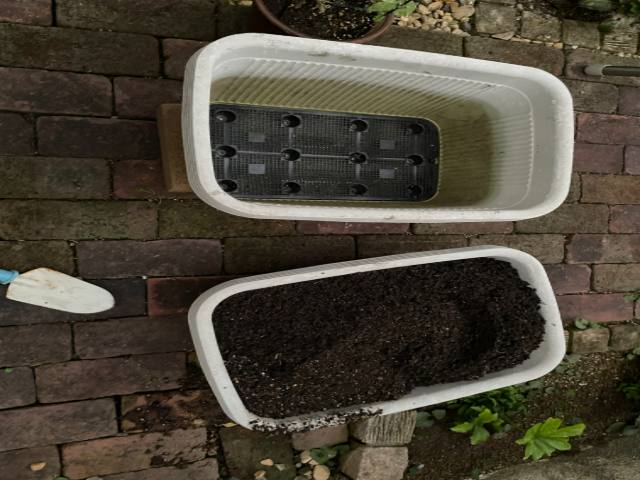
このように縦横比が狂ってしまいます。
この場合は
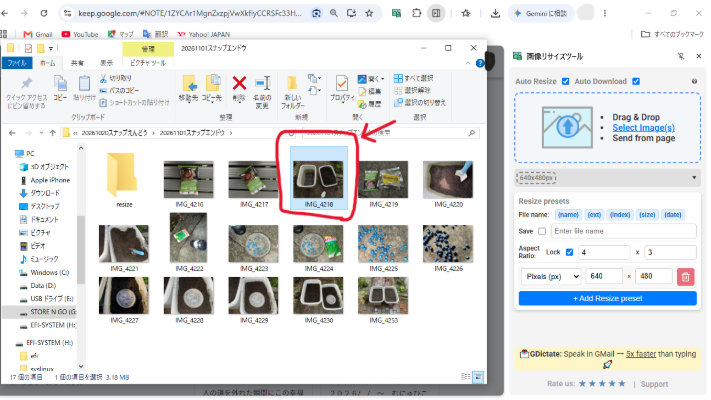
1枚だけ3:4の写真を90度左に回転させて4:3にしてからドラッグ&ドロップします。
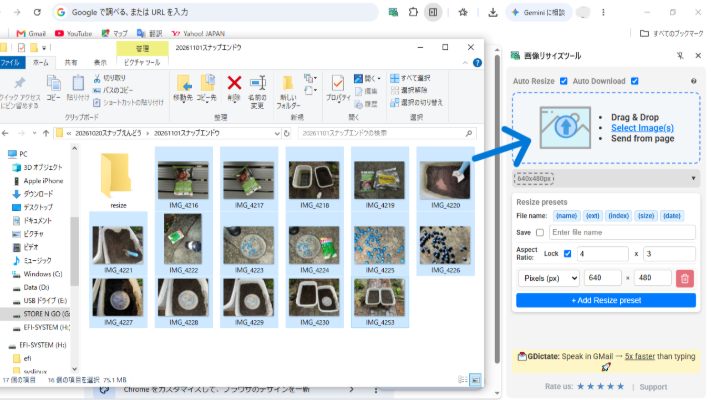
このような表示になります。
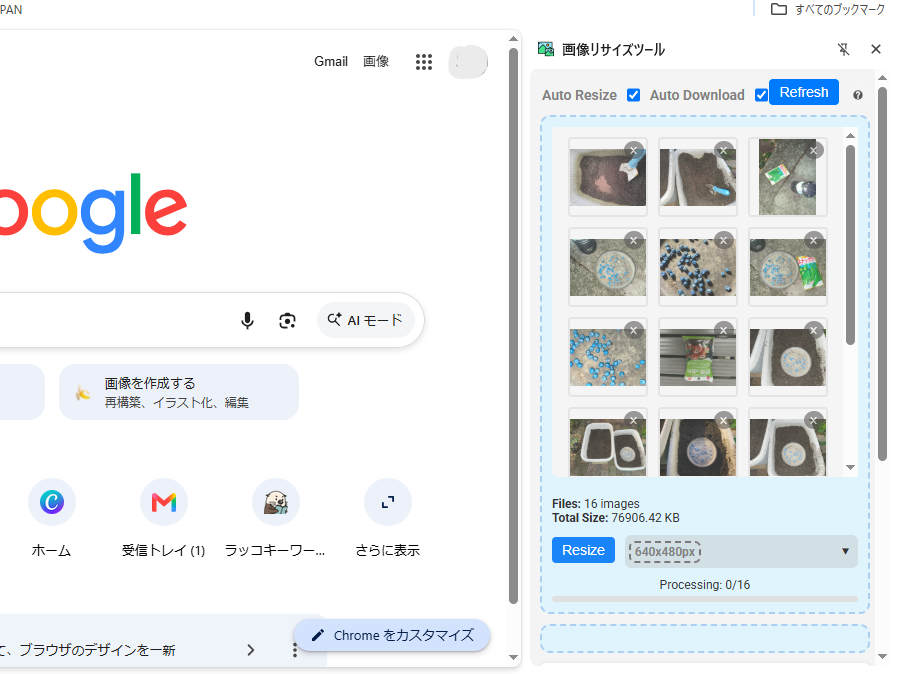
さらに待つと
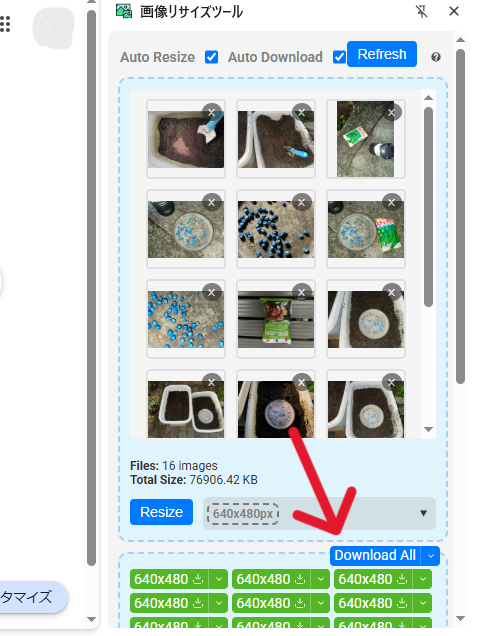
「Download All」と表示されます。
このあと少し待つとPCの「ダウンロード」フォルダに圧縮フォルダ形式でダウンロードされています。
5,ダウンロードフォルダに縮小した画像がダウンロードされる
「画像リサイズツール」で「Download All」と表示 されても少し時間がかかります。
PCのダウンロードフォルダに圧縮形式でダウンロードされます。
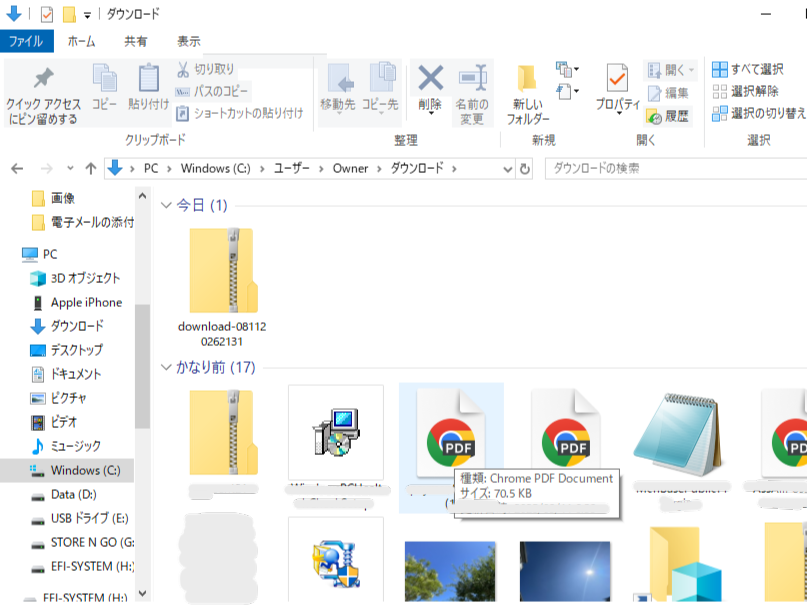
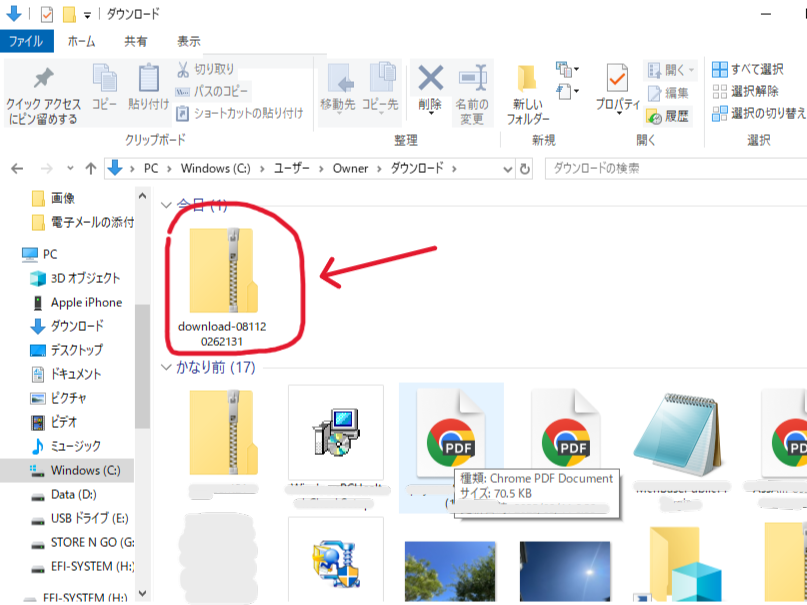
圧縮形式のフォルダをクリックすると
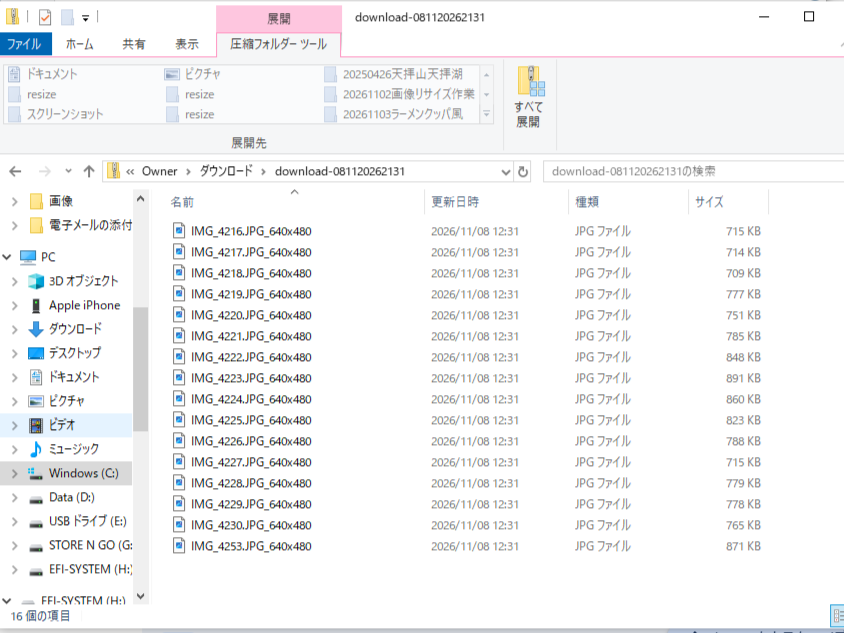
このようにダウンロードされています。
ここで注意です。
圧縮形式のフォルダに入ったままでは画像は使えません。
私の場合はブログに画像を貼付けしますが、このフォルダに入ったままだと貼付けができません。
それで、次の作業が必要になります。
6,ダウンロードされた画像を最初に作った保存フォルダにコピペする
一番初めに作成した「resize」フォルダ。
こちらに圧縮形式フォルダ内の縮小された画像をコピペします。
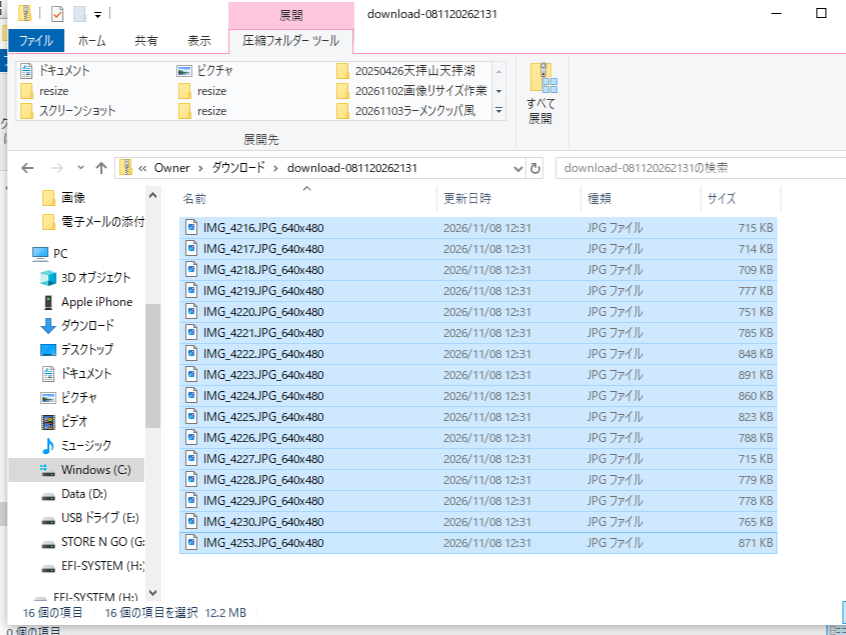
ダウンロードされたファイルを全選択してコピー
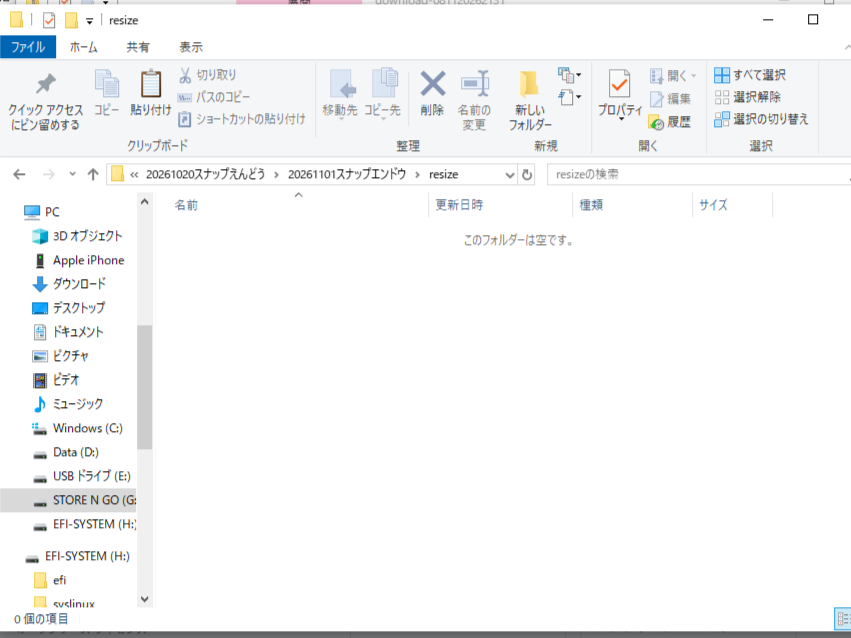
「resize」フォルダへ
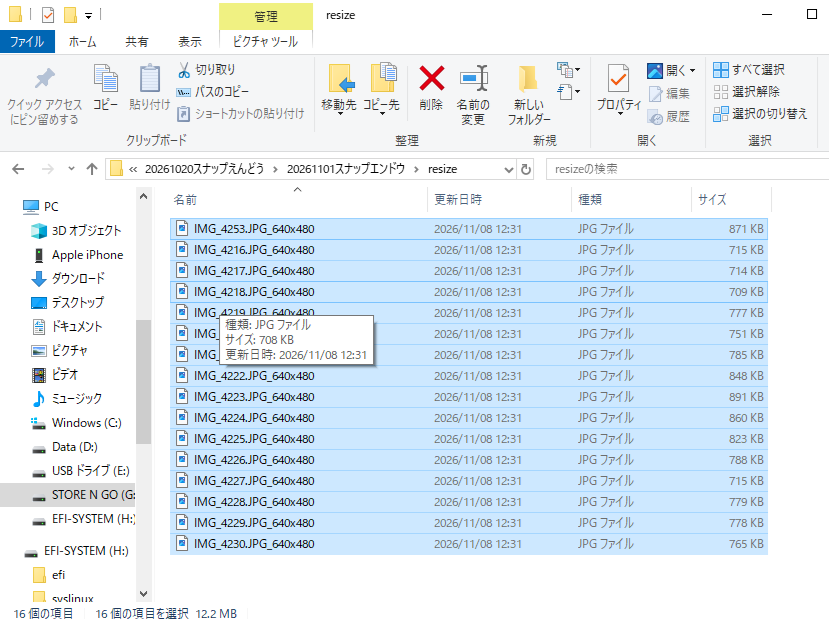
コピペします。
圧縮形式のフォルダ内にあるファイルを切り取り(Ctrl+X)しようとしてもできません。コピペ完了後にダウンロードフォルダから圧縮形式のフォルダを削除してください。
これで画像の縮小が完了しました。
「画像リサイズツール」と縦横比
「画像リサイズツール」の作業に私はだいぶ慣れてきました。
慣れると「縮専」ほどではないにしても、便利なアプリです。
慣れるのに一番大変だったのはやはり
縦横比の設定とピクセル値の加減
です。
最初は縦横比とピクセル値が分からなくて困りました。
先に結論をいいますと、下の通りです。
| 横縦比 | ピクセル値 |
| 4:3 | 640×480 |
| 16:9 | 711×400 |
| 3:4 | 480×640 |
ここからは私の個人的なお話です。
私はブロガーなのでブログを作成します。
その際には画像を挿入します。
その画像の縦横比はおよそ3種類です。
スマホで横に撮影すれば
横 : たて = 4 : 3
です。
スマホで縦に撮影すれば
横 : たて = 3 : 4
です。
PCからのスクリーンショットは
横 : たて = 16 : 9
です。
つまり、ブログで私が扱う画像の縦横比は
- 4:3
- 3:4
- 16:9
の3種類しかないわけです。
なのでこの3種類のピクセル値を設定してあげればいい。
それでなんやかんやで「縮専」を参考にすることにしました。
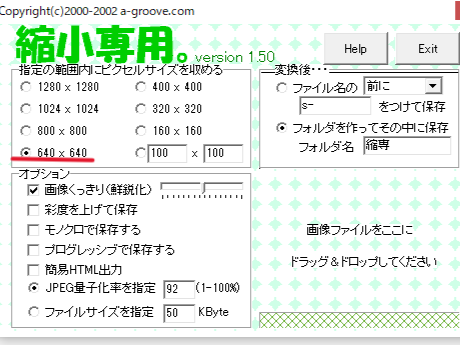
縮専で普段画像を縮小する時は640×640を使っていました。
なので4:3と3:4の時は「4」の方のピクセル値を640にしてなんか上手くいきました。
16:9の場合、横のピクセルを640にするとめちゃくちゃ縮小されてしまいます。
いろいろあって
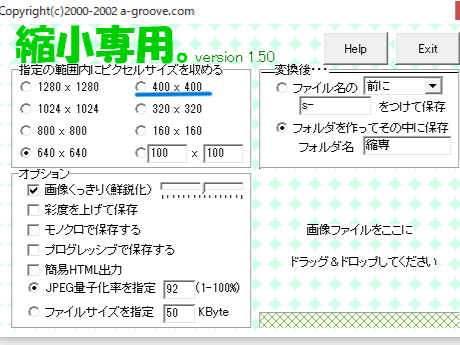
16:9の画像は400×400を参考にしました。
縦比の「9」の方を400で設定しました。
それでピクセル値を711×400で縮小してみました。
なんとなくいい感じになりました。
なので16:9はピクセル値を711×400 としています。
このピクセル値が正解かどうかはわかりません。
私はこの方法でやっています。
もし、よければ参考にしてください。
他にもいろいろ困ったことが
実は「画像リサイズツール」にはいろいろ縮専と違って困ったことがあります。
これも全て慣れるしかありません。
次週の記事で困りごとをまとめて紹介します。
しばらくお待ちください。
まとめ 慣れれば簡単
画像リサイズツールをインストールして実際に画像縮小しました。
「縮専」に比べて作業手順が多いのは困りものですが、慣れてしまえば簡単です。
画像をドラッグ&ドロップは基本的に同じですので次の作業手順で使用してください。
- 縮小した画像を保管するフォルダを自分で作成しておく
- Auto ResizeとAuto Downloadにチェックが入っていることを確認
- 画像の縦横比を縮小する画像に合わせて設定する
- 縮小したい画像をソフト画面枠へドラッグ&ドロップ
- ダウンロードフォルダに縮小した画像がダウンロードされる
- ダウンロードされた画像を最初に作った保存フォルダにコピペする
注意すべきは縦横比の設定です。
必ず確認しましょう。
最後にお願いです。
Xのアカウントをお持ちの方。
この記事をみて、感想などありましたら下のXボタンからつぶやいてみてください。
筆者の励みになります。
よろしくお願いします。
