MicrosoftがWindows10のサポートはしないと言い出しました。
さらに1年延長してくれましたが、Windows10のサポートの為にお金が必要です。
やってられないのでWindows以外のOSを使うことにしました。
Windows10からLinux mintへ乗り換えるためにLinux mintを起動してみることにしました。
なかなか一筋縄ではいきませんでした。
今回は、Windows10からLinux mintへ、まずはLinux mint を起動してみるというお話です。
※ 本ページはプロモーションが含まれています。
この記事の裏話は総集編で見れます。総集編もよろしく!
2026/7/13~ むにゅひこの雑談総集編 暑さに負けるな!
Linux mint 立ち上げるまで5つの壁
私の今のPCではWindows11に移行できません。
さらに、私は新しいPCを買うつもりはありません。
なので無料でインストールできるOS
Linux mint
を使用してみようと考えました。
Linux mintを立ち上げるのにサラッと上手くいったわけではありません。
ダウンロードする時。
起動USBを作る時。
参考にしたYouTubeの通りではなく、かなり焦りました。
結局はネットやAIで調べたり、自分で「これならどうかな?」的な挑戦で乗り越えました。
以下、詳しく見ていきましょう。
そもそもOSって何よ!という方へ
念の為、そもそもOSって何?って人に簡単に説明しておきます。
WindowsとLinux mint とかはOSです。
OSはオペレーティングシステムの略。
ほんっとうに簡単に説明するとですね。
パソコンとかスマホの中の便利なものを人間が使いやすくするシステムだと思ってください。
生成AIのGeminiに「OSを簡単に説明して」とお願いしたらこんな例えが返ってきました。
OSは**「ホテルの支配人」**のような存在です。 お客さん(アプリ)の要望を聞いて、空いている部屋(メモリ)を割り当てたり、備品(ハードウェア)を使わせたりして、ホテル全体がスムーズに回るように差配しています。
私もPCとかあんまり詳しく無いですが、この例えでなんとなくイメージつきました。
Windows11移行問題に怒り
OSは
- PCならWindows, macOS, Linux
- スマホならAndroid、iOS
なんかがあります。
PCだとWindowsが主流です。
Microsoftさんが
「Windows10のサポートを2025年10月で終了します。」
とか言い出して、しかも簡単に言えば
「10から11へ移行してください。ダメならPCを買い替えてください。」
なんてことを言い出す始末。
それで、
「このPCは危険にさらされています。」
とか脅してくる。
まだ使えるPCをいいから買い換えろってことですよね。
こんな理不尽が許せるか!
chrome OS Flexを使ってみたものの
始めに chrome OS Flex を使ってみました。
関連記事
買い替え拒否!古いPCにChromeOSを入れてまだまだ使用する話
上手くインストール出来て、現在使用中です。
画像処理能力がWindowsに比べて劣る部分があります。
でも、それは私のPCのスペックにも問題があるのでいいとして。
このchrome OS Flexはネット環境にめちゃくちゃ左右されます。
Wi-Fiだとちょいちょいフリーズするんですよね。
直接LANケーブルで接続してあげれば問題ないですけど。
自分の部屋でPC使って作業するには不便です。
なのでLinux mintならどうかなと思い、今回の挑戦となりました。
参考動画 後藤PC塾
今回、作業の参考にしたYouTube動画はこちら
後藤PC塾です。
前回のchrome OS Flexをインストールした時もお世話になりました。
後藤先生、いつもありがとうございます。
話が聞きやすいですし、画像での作業手順説明も分かりやすいです。
他にもPCのトラブルや悩み事は後藤PC塾から確認しています。
Linux mint をダウンロード 動画通りではない部分も
後藤PC塾は確かにわかりやすい。
でも、だからといって全てが動画そのままというわけではありません。
それが現実です。
まずはLinux mintをダウンロードします。
検索でLinux mintと入力して
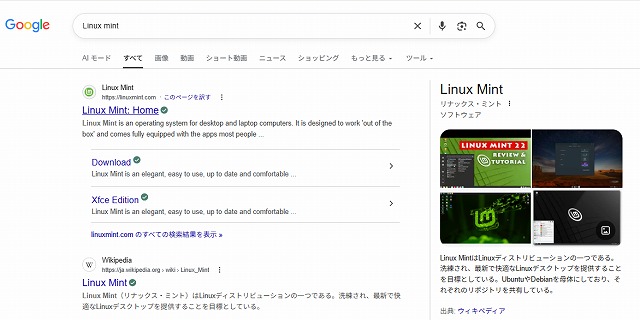
検索して出て来た最初のヤツをクリック
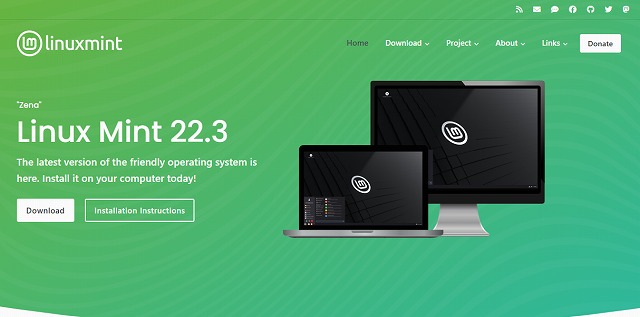
このような画面になりました。
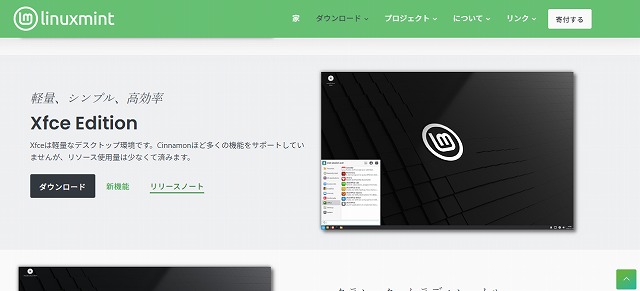
YouTube動画の通り、Linux mintはXfce Editionをクリック。
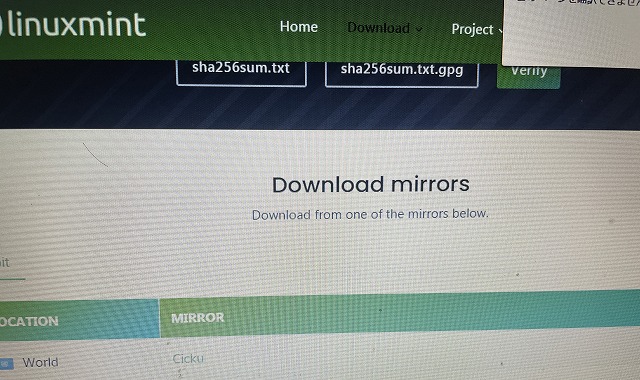
ダウンロードミラーなるものの中から日本の項目を選択。
と、ここで問題発生。
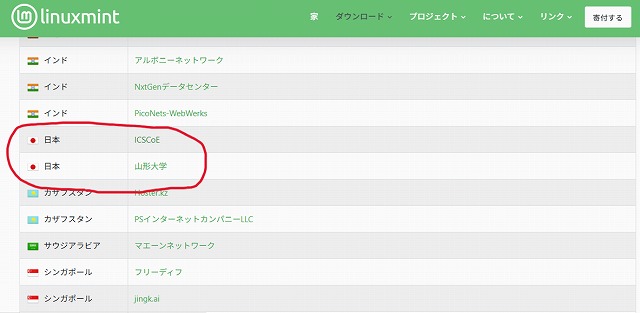
YouTube動画の画面と違う。
どうしよう・・・。
そもそも、ICSCoEって何?
Geminiに聞いてみました。
ICSCoE(産業サイバーセキュリティセンター:Industrial Cyber Security Center of Excellence)は、社会インフラや産業基盤をサイバー攻撃から守るため、独立行政法人情報処理推進機構(IPA)内に設立された中核拠点です。
意味わからんけど変なものではなさそうだ。
ICSCoEか山形大学か?
とにかくどちらか選ぶしかない
なんとなくでICSCoEを選びました。
その後は無事にダウンロードできました。
ちなみに、今回は二つPCがあるうちのWindows7で使用している方でダウンロードしました。
起動USBを作る 作れない
Linux mintを無事にダウンロードできました。
ですが、このLinux mintは起動がUSBではなく、DVDなんですよ。
後藤PC塾曰く、DVDの方が簡単に作業できるとか。
さて、どうするか?
DVDは選択しない
私はDVDでLinux mintを起動する選択をしませんでした。
理由は三つ。
一つは、私は今使ってるPCの他にもう一台ノートPCを持っています。
そのもう一台にDVDドライブがついていません。
もう一つは、今使っているPCではDVDドライブがついていますけども・・・。
この為だけにDVDを買うのはイヤです。
さらに言うと、DVDを使用せずにUSBで済む方法を後藤PC塾で教えてくれています。
- 片方のPCにはDVDドライブが無い
- この作業のためだけにDVDを買うのがイヤ
- USBでも起動できるらしい
よってDVDは却下です。
Rufusダウンロード 動かない!
Rufusというソフトがあります。
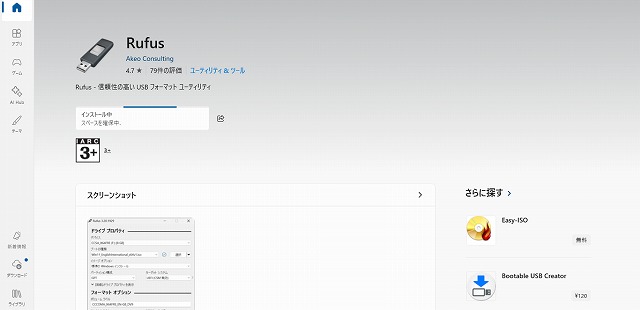
こちらはDVDで使用するデータでもUSBで使用できるようにするという優れものです。
Rufusを使えばLinux mintをインストールして起動できる!
今回は二つPCがあるうちのWindows7で使用している方でRufusをダウンロード。
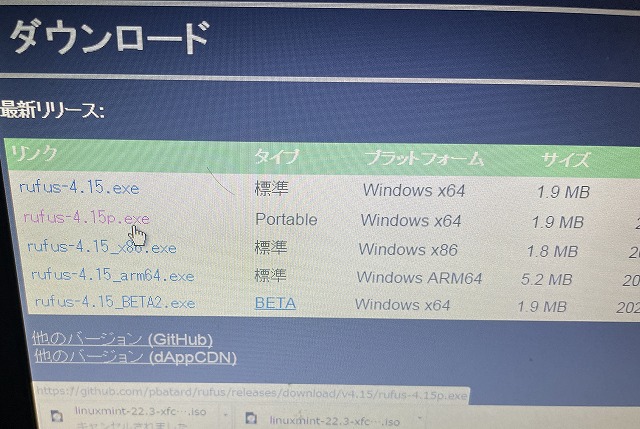
ダウンロードは出来ました。
ですが、クリックして使おうとすると・・・。
Rufus、動きません!
簡単に言えばこのPCでは対応できないということです。
仕方がありません。
もう一つのPC、Windows10の方で作業することにしました。
Rufus拒否られる
Windows10のPCで先ほどインストールしたRufusを使うことにしました。
クリックして使おうとすると・・・。
Microsoftに正式に認められていないけどいいですか?
みたいな表示が現れました。
さらにMicrosoft storeからダウンロードできますという案内が出てきました。
つまり拒否られているということです。
またかよMicrosoft・・・。また、自分勝手かよ。
まあ、いいでしょう。無料みたいだし、ダウンロードし直しです。
おとなしく、Microsoft storeからダウンロード し直しました。
Rufus 参考動画通りにいかない
無事に?Rufusを再ダウンロードできました。
USBは新品の32GBを用意しました。
で、Rufusを使用してLinux mintを起動しようとしましたが・・・。
よくわかりません!
ここでまた問題発生。
Rufusが参考動画の通りになっていないのです。
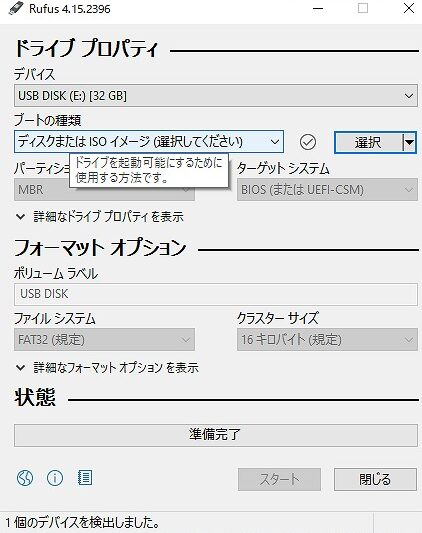
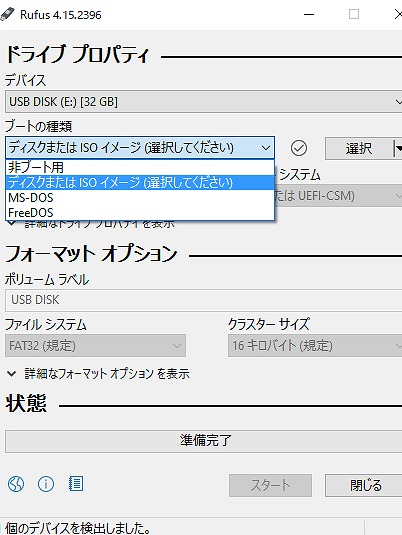
「linuxmint-22.3-xfce-64bit」というものが選択肢の中にでてくるはずなのにぃ。
出てこない・・・。
選択肢に書いてあることをGeminiで調べてみたり。
選択肢を1つずつ試して起動を試みました。
ムダでした。
ここまで来てダメなのか?
もうやけくそです。
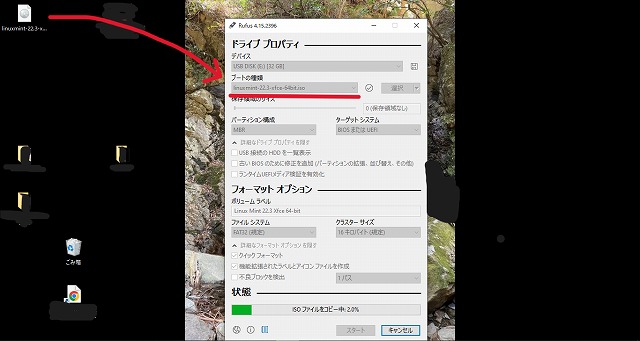
「linuxmint-22.3-xfce-64bit」ファイルをドラッグしてRufusのウィンドウにドロップしました。
すると、Rufusの選択肢にlinuxmint-22.3-xfce-64bit が現れました。
そのままスタートしてなんとかLinux mintの起動USBを作ることができました。
Linux mint 起動
起動用のUSBもできたことですし、早速Linux mintを起動しましょう。
今回は1度Windows10を立ち上げて、「設定」から立ち上げる方法です。
いつも通りPC電源を入れて起動
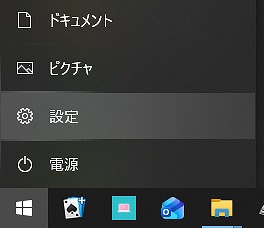
設定をクリック。
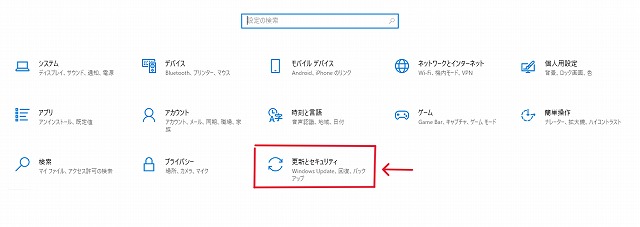
更新とセキュリティをクリック
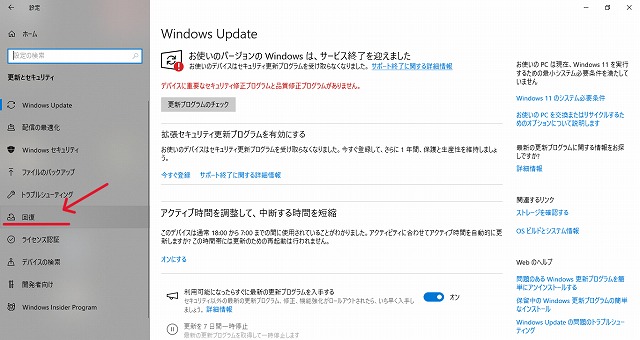
画面で左の「回復」を選択
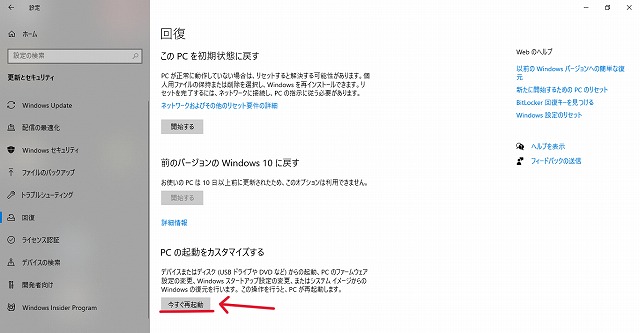
右の項目「PCの起動をカスタマイズする」の「今すぐ再起動」をクリック
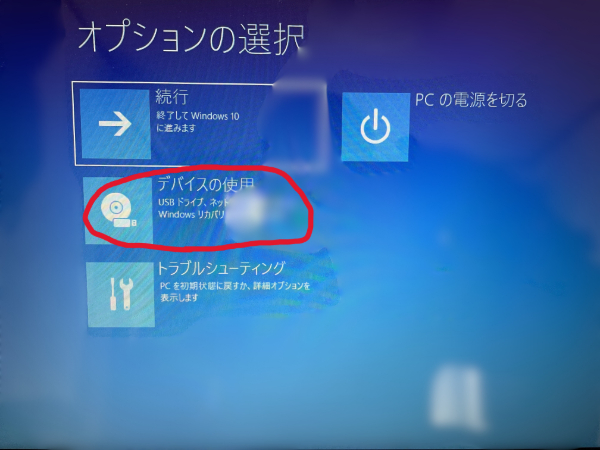
そこまですると次の画面になるので「デバイスの使用」をクリック。
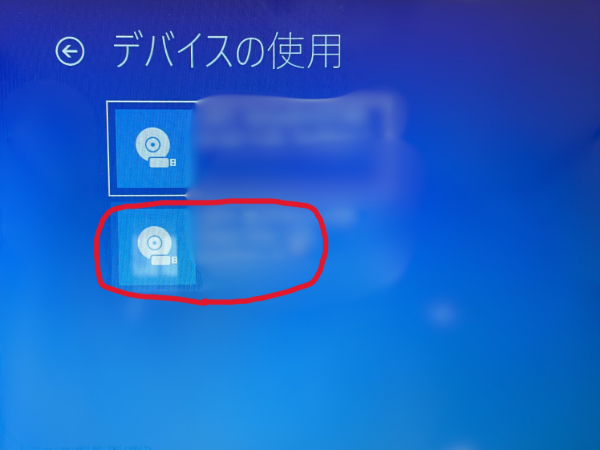
さっきインストールに使用したUSBフラッシュメモリをクリック
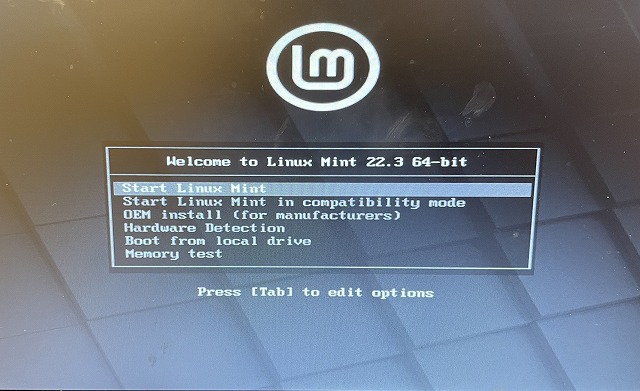
こんな画面が出て来て停止します。
一番上の「Start Linux Mint」を選択してEnter。
わけのわからない文字の羅列がダーっと出て来て・・・。
あとは勝手に起動していました。
7~8分程待ったかな?
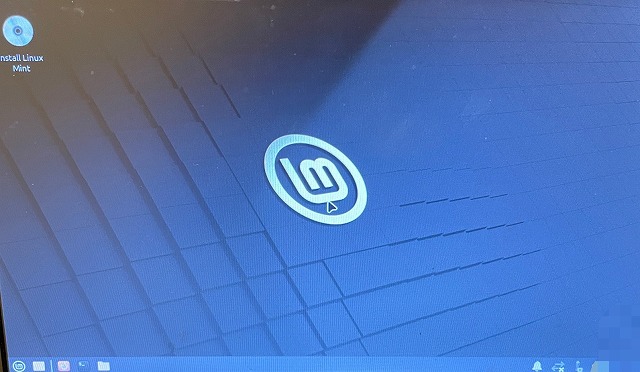
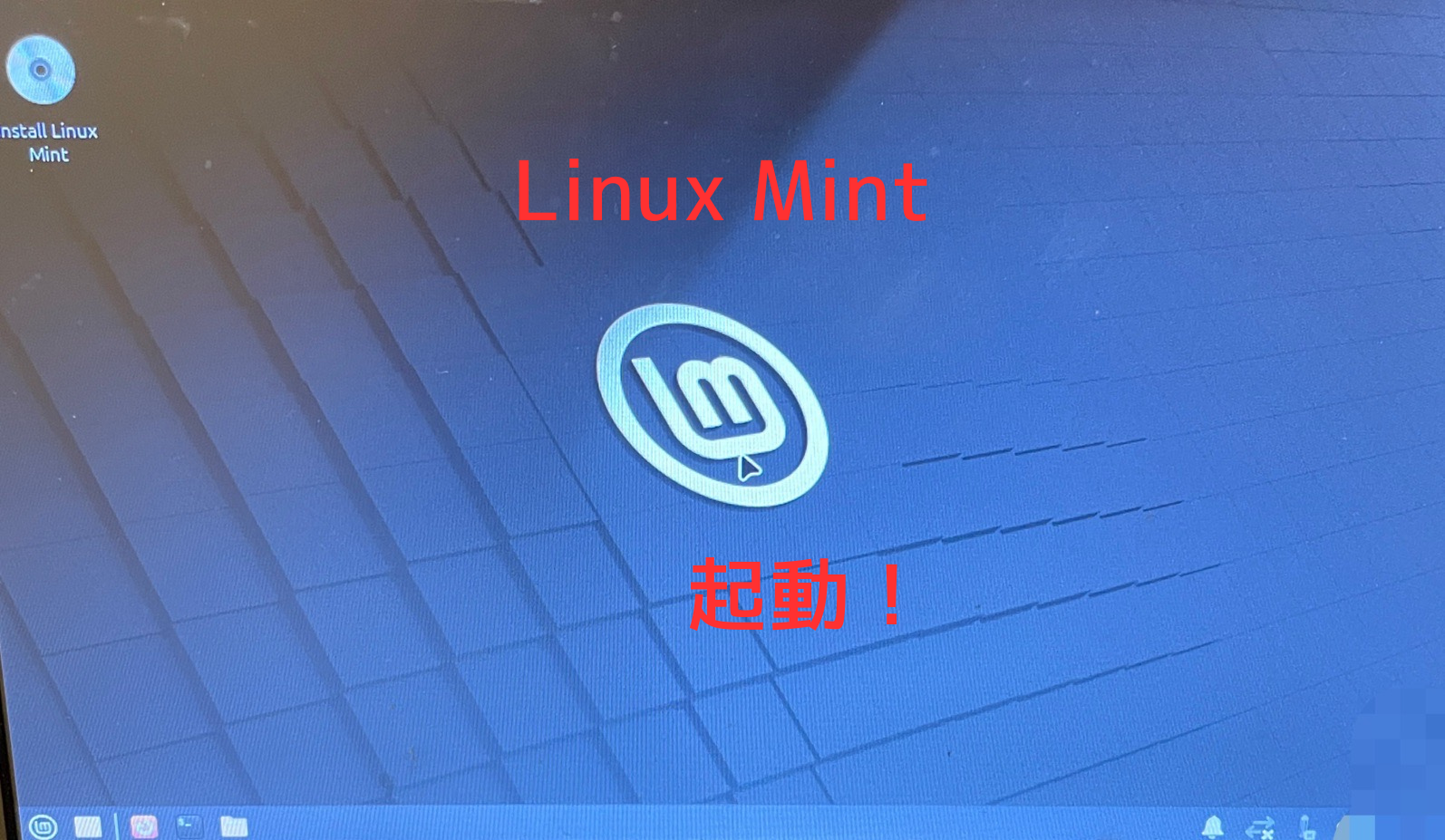
こんな画面が出てくれば成功です。
操作性や具体的な不具合についてはまた後日レポートします。
まとめ Linux導入で困った 5つの壁
Linux導入で困ったことは次の通りです。
- Linuxmintをダウウンロードする時に参考YouTube通りではなかった
- Linuxmint を起動させるにはDVDが楽だが使えない、使いたくない
- Linuxmint をUSBで起動させる「Rufus」がPCによっては使えない
- Rufus は入手先によってはMicrosoftから拒否られる
- Linuxmint を 起動させるUSBをRufusで作ろうとして参考YouTube通りではない
どうにかこうにか困ったことを乗り越えてなんとかLinuxmintを立ち上げました。
最後にお願いです。
Xのアカウントをお持ちの方。
この記事をみて、感想などありましたら下のXボタンからつぶやいてみてください。
筆者の励みになります。
よろしくお願いします。
