WindowsからchromeOSFlexへ切り替えるために準備を進めています。
縮小専用「縮専」の代替アプリを探していました。
chromeOSFlexを使うことで気がつきました。
chromeOSFlexにもともとそなわった画像処理アプリで対応が可能です。
今回は
chromeOSFlexの「ギャラリー」で画像をリサイズできる。
複数の画像を一度に処理はできない。
というお話です。
※ 本ページはプロモーションが含まれています。
chromeOS Flexなら1枚ずつリサイズ
chromeOS Flex をOSに使用している場合、画像処理アプリが既に備わっています。
写真をクリックすると「ギャラリー」が作動します。
「ギャラリー」で幅と高さを入力することで画像がリサイズできます。
インストールする必要もなく、操作は簡単です。
1枚ずつしか画像処理が出来ないのはデメリットですが、状況によっては簡単に済ませることができます。
以下、詳しくみていきましょう。
脱Windowsのために画像処理アプリが必要
私がそもそも「縮専」の代替アプリを選定しているのには理由があります。
それは、OSの脱Windows化です。
現在、Windows10を使用していますが、サポートが終了しています。
延長するには料金がかかります。
Windows11に変えるには現在使用しているPCでは無理なので買い替えです。
PC本体はまだ使えるのにこんな理不尽があっていいのか!
私はPCを買い替えたくありません。
私がPCを使用しているのは主にブログを書くためです。
ブログには挿入画像が欠かせません。
「縮専」は画像を簡単にまとめて縮小できる便利なアプリです。
ですが、このアプリはWindows専用で他のOSでは使えません。
chromeOSFlexをOSとして使うなら「縮専」の代替アプリが必要でした。
画像リサイズツールを使用した件
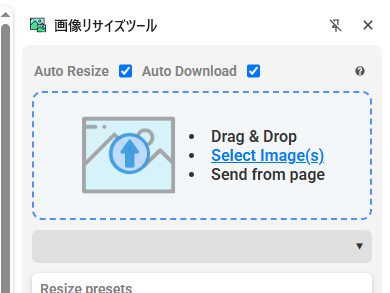
脱Windowsの為にWindows専用アプリ「縮専」の代わりを探して、たどり着いたのが「画像リサイズツール」です。
関連記事 ↓
ChromeOS Flexで「縮専」の代替アプリを探してみた
「画像リサイズツール」を実際に使用してみて、慣れれば使いやすいアプリだと感じました。
ですが、「縮専」ほどではありません。
やっぱりWindowsって伊達じゃないんですね。
すごいです。
とはいっても、使えないわけではありません。
今、私は画像の縮小では主に「画像リサイズツール」を使っています。
困りごとはいくつかありましたが、今のところ問題無く使えています。
chromeOS Flexにすでに備わった機能で画像リサイズ
さらにchromeOSFlex を使っていて気がつきました。
OSにそもそも備わっている「ギャラリー」で画像の編集が出来ます。
その編集機能の中に画像縮小機能がありました。
ファイルを開いて
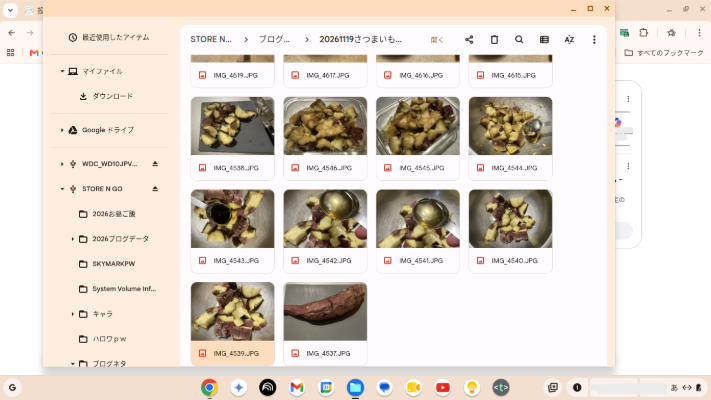
写真をクリックすると
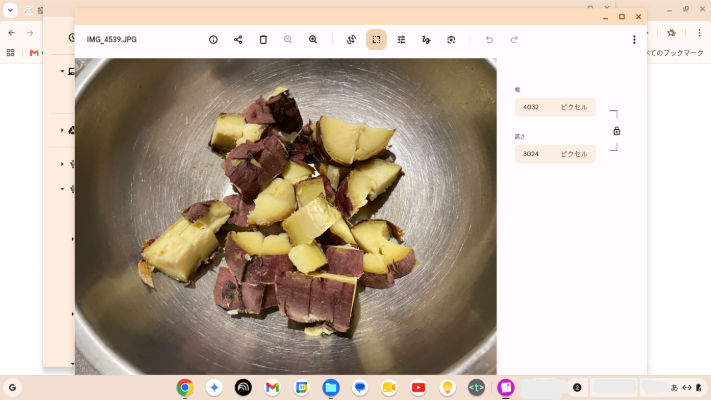
このようになります。
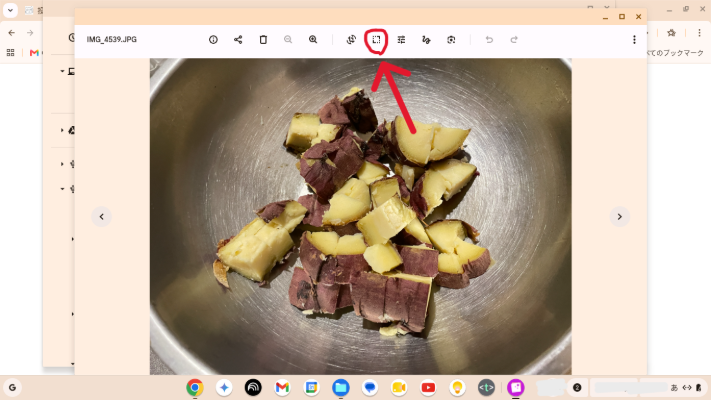
画面上の四角いマークをクリックすると
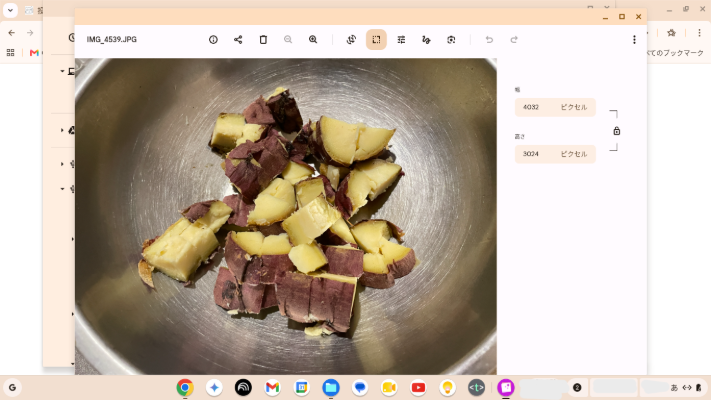
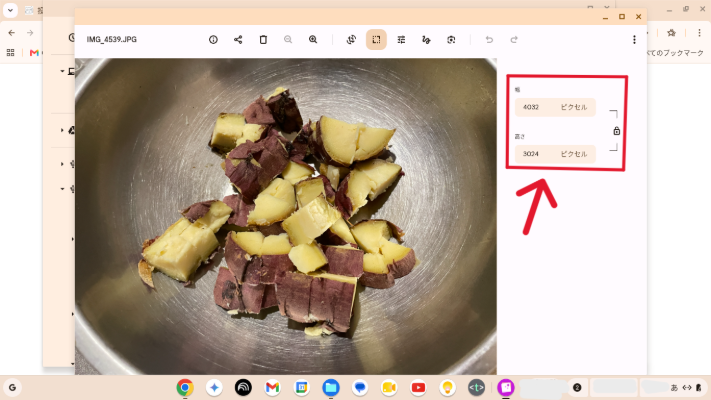
このように縦横比を入力できます。
こちらを利用すれば手軽に画像をリサイズできます。
ただし、作業は1枚ずつです。
「縮専」や「画像リサイズツール」のように一度に複数の画像をリサイズはできません。
「ギャラリー」でリサイズしてみる
「ファイル」をクリックして
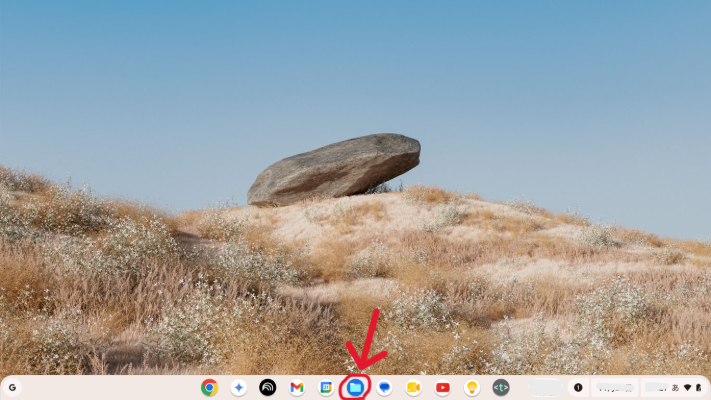
写真をクリックします。
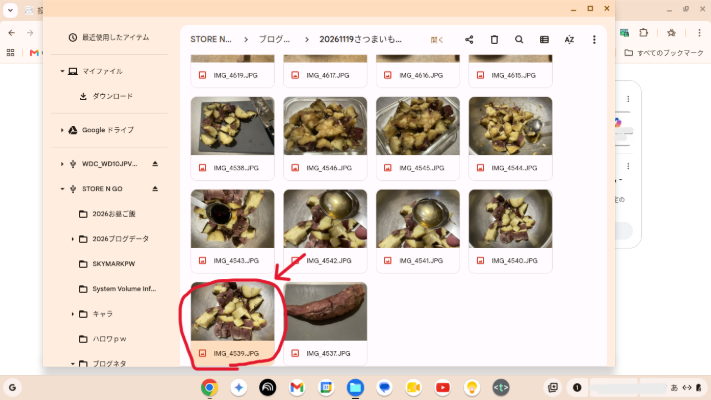
下に新しいアプリが現れました。(赤丸と矢印)
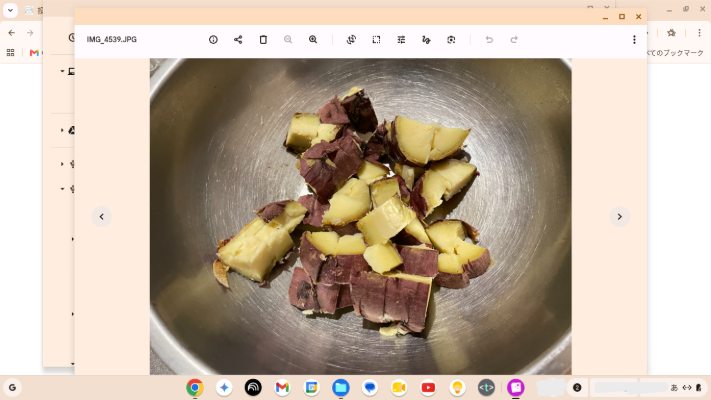
こちらが「ギャラリー」です。
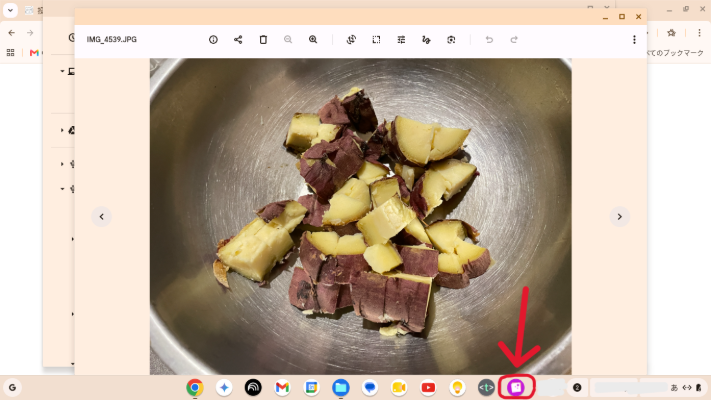
この状態で、画面上の四角いマークをクリックします。
右側にピクセル値の入力欄が出てきます。(赤四角枠)
赤くラインした「幅」を640と入力すると
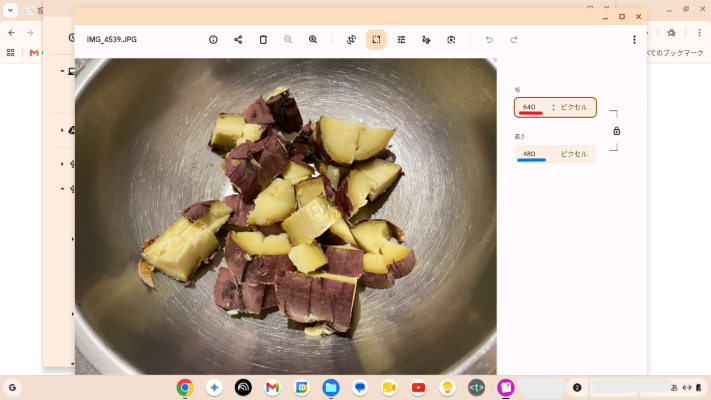
青ライン「高さ」が480になってくれます。
もともとが横と縦の比率が4:3の画像では横を640と入力すると縦が勝手に480になってくれました。
私はブロガーなので画像をブログに挿入します。
使用する画像の比率は実は限られています。
- スマホで横向きに撮影した画像は4:3
- スマホで縦向きに撮影した画像は3:4
- PC画面からのスクリーンショットは16:9
この3つの比率に対して入力するピクセル値を私は決めています。
表にすると次の通りです。
| 横縦比 | ピクセル値 |
| 4:3 | 640:480 |
| 3:4 | 480:640 |
| 16:9 | 711:400 |
詳しい説明はこちらの記事に譲ります。
関連記事 ↓
「ギャラリー」で、この数字通りに入力すれば画像をリサイズできます。
入力後、Enterキーを押すと
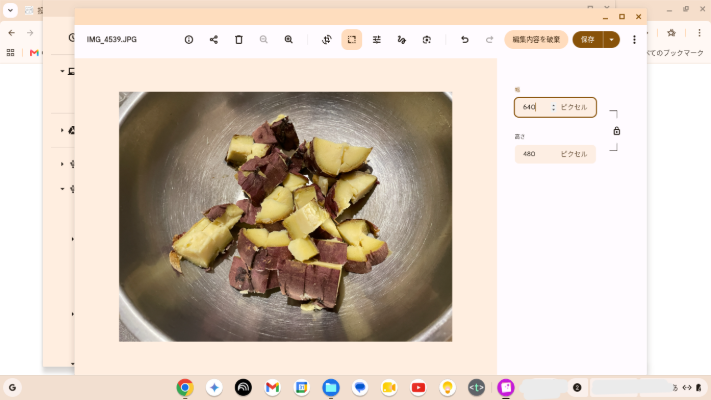
「保存」が出てきます。
ここの青丸部分をクリックすると
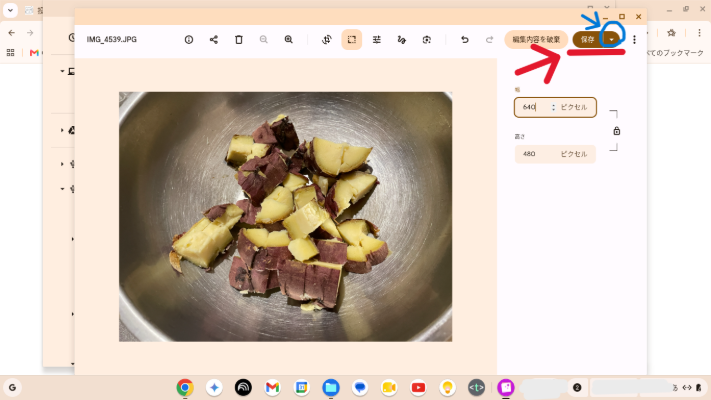
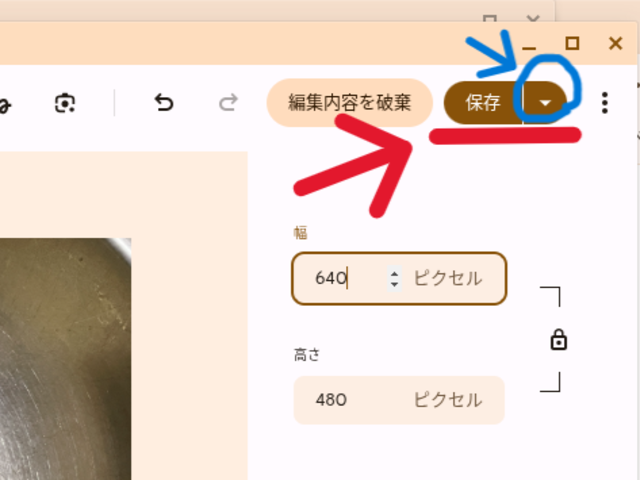
このような画面になり
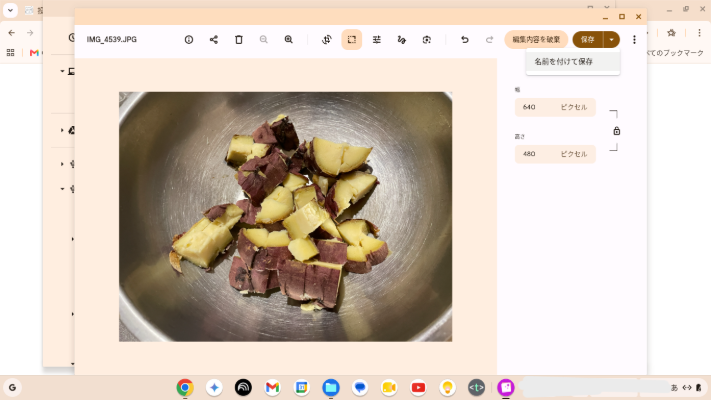
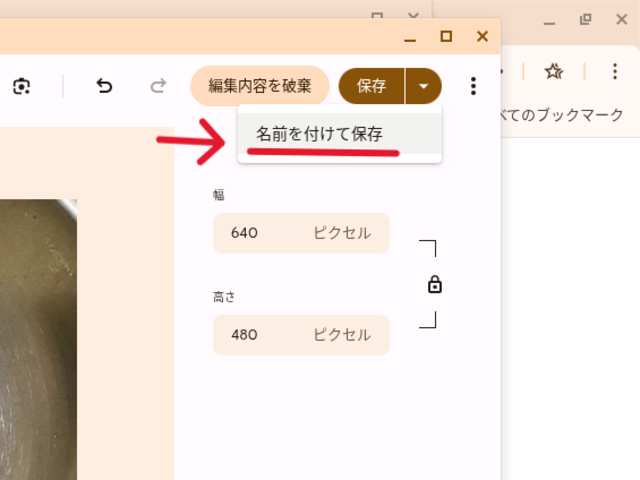
「名前を付けて保存」が出てきます。
「名前を付けて保存」をクリックすると
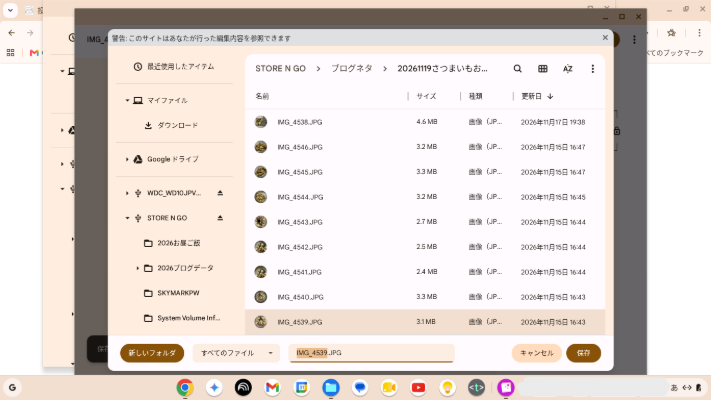
このような画面になります。
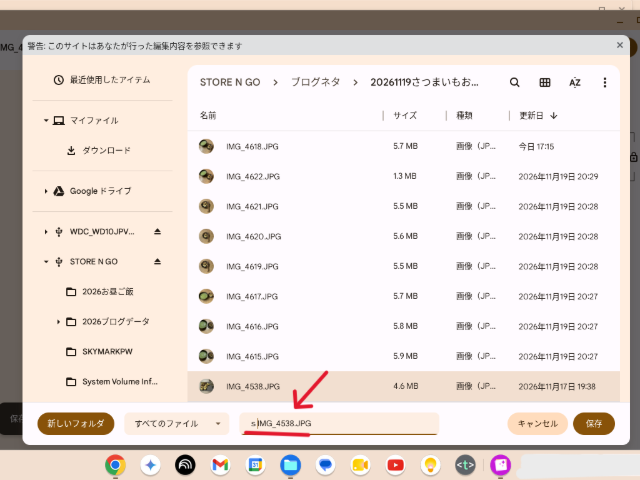
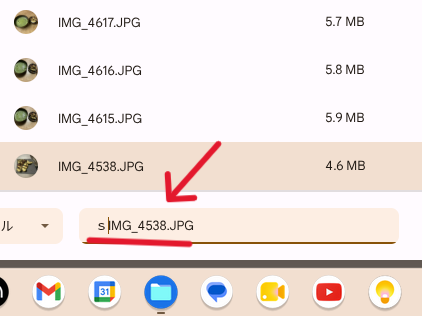
この部分で名前を付けて保存します。
私は他の画像と区別できるように「s○○.jpg」のようにします。
ギャラリーからリサイズ 1枚ずつの作業でもいい時がある
chromeOS FlexをOSとして使っている場合に限りますが「ギャラリー」で1枚ずつ画像をリサイズできます。
ここで今回のメリットとデメリットについてまとめてみました。
メリットはとにかく簡単
わざわざインストールする必要がありません。
普通に画像を開いただけであとは画像リサイズ作業に移ることができます。
デメリットは1枚ずつしかリサイズ作業が出来ないことです。
これがわずらわしいと感じることもあるかもしれません。
ですが、実際に作業してみて思いました。
そんなにいっぱい画像をリサイズしなくてもいい記事だってあります。
そんな記事の時は逆に簡単に作業ができます。
1枚ずつの作業もわりと捨てたものではないです。
まとめ 1枚ずつ写真をリサイズ
chromeOS Flexを使用している場合、画像をリサイズする方法として
「ギャラリー」
が使えます。
メリットはとにかく簡単
デメリットは1枚ずつの作業しかできないこと
1枚ずつの作業ですが、簡単なのでそれほど画像処理の枚数が無い場合は有効な方法です。
最後にお願いです。
Xのアカウントをお持ちの方。
この記事をみて、感想などありましたら下のXボタンからつぶやいてみてください。
筆者の励みになります。
よろしくお願いします。