この記事はこんな人に見てほしい
ChromeOSFlexをYoutubeを頼りにインストール、セットアップ、再起動したが動画の通りにならなくて困った人
最近のWindows10から11への移行問題に私は理不尽さを感じます!
なんでまだ使えるのPCを無理矢理買い換えないといけないのか?
確かにWindowsVistaから使用している古いPCだけど、まだ使えるもん!
Microsoft、理不尽過ぎませんか?
そんなわけで、WindowsからChromeOSFlexに切り替えてみました。
専門家のYoutube動画解説を見ながら実施しましたが必ずしもその通りにいかないところもありました。
そこは自力で解決しました。
※ 本ページはプロモーションが含まれています。
古いPCでもChromeOSFlexで使用できた
私のPCはNECのLAVIE N5150/Nです。
Googleの公式サイトにあるPC対応表にはのっていません。
ですが、自己責任でインストール、セットアップ、起動しました。
基本的には専門家のYoutubeチャンネルがあるのでそちらを参考にしながら作業できます。
ですが、常にその通りにはなりません。
上手くいかない時は自力で解決するか別のサイトを調べて解決するか。
とにかくここまで来たらやるしかない!
そんな状況になってしまいました。
以下、詳しく見ていきましょう。
そもそもOSって何よ!という方へ
念の為、そもそもOSって何?って人に簡単に説明しておきます。
WindowsとChromeOSFlexとかはOSです。
OSはオペレーティングシステムの略。
ほんっとうに簡単に説明するとですね。
パソコンとかスマホの中の便利なものを人間が使いやすくするシステムだと思ってください。
生成AIのGeminiに「OSを簡単に説明して」とお願いしたらこんな例えが返ってきました。
OSは**「ホテルの支配人」**のような存在です。 お客さん(アプリ)の要望を聞いて、空いている部屋(メモリ)を割り当てたり、備品(ハードウェア)を使わせたりして、ホテル全体がスムーズに回るように差配しています。
私はPCとかあんまり詳しく無いですが、この例えでなんとなくイメージつきました。
Windows11移行問題に怒り
OSは
- PCならWindows, macOS, Linux
- スマホならAndroid、iOS
なんかがあります。
PCだとWindowsが主流です。
1年以上前からMicrosoftさんが
「Windows10のサポートを2025年10月で終了します。」
とか言い出して、しかも簡単に言えば
「10から11へ移行してください。ダメならPCを買い替えてください。」
なんてことを言い出す始末。
それで、
「このPCは危険にさらされています。」
とか脅してくる。
まだ使えるPCをいいから買い換えろってことですよね。
こんな理不尽が許せるか!
WindowsからChromeOSへ切り替えを決意
Windows10のサポートは終了してしまうので今後どのような不具合があるか?
分かったもんじゃありません。
だからといってPC買い替えるのもなんかシャクです。
他のOS無いかなぁなんて検索していると。
ChromeOSFlex
なんてものが現れました。
Googleが公式に提供しているOSです。
ChromeOS Flexは、一言で言うと**「古いパソコン(PCやMac)をChromebookとして再利用するための無料OS」**です。
(Google Geminiによる回答を一部抜粋)
え?なんかいいじゃない。無料なんでしょ?
しかもUSBメモリーにインストールして使えるのでWindowsを削除しなくても使えます。
「やっぱり、Windowsが良かった」
と思ったとしても、すぐに戻ってこれるわけです。
これはやってみる価値ありそうですね。
ChromeOSFlexのインストールとセットアップ
インストールとセットアップとかいってますけど。
ようは自分の古いPCでChromeOSFlexが使えるようにしようということです。
詳しい内容はこちらのYouTube動画を参考にしました。
【Microsoftからの解放】さようならWindows10、無料のクラウド ファーストOSに乗り換えよう!導入方法を徹底解説【ChromeOS Flex】
Microsoftからの解放とかさよならWindows10とか、まさに今の私のグッと刺さる言葉です。
こちらの動画はかなり詳しく解説してくださってますので、ChromeOSFlex導入の方法はこちらの解説に譲ります。
というか、私ではこんなにわかりやすく解説できませんけどね笑
ここではセットアップ時に困ったことをお話します。
USBフラッシュメモリ 用意したけどなかなか先に進まない
ChromeOSFlexを導入するには最低でも8GBのUSBフラッシュメモリが必要です。
ChromeOSFlexインストールでUSBフラッシュメモリを使用すると中のデータは全て消去されます。事前にバックアップするか空のUSBフラッシュメモリを使用してください。
買ってきました。
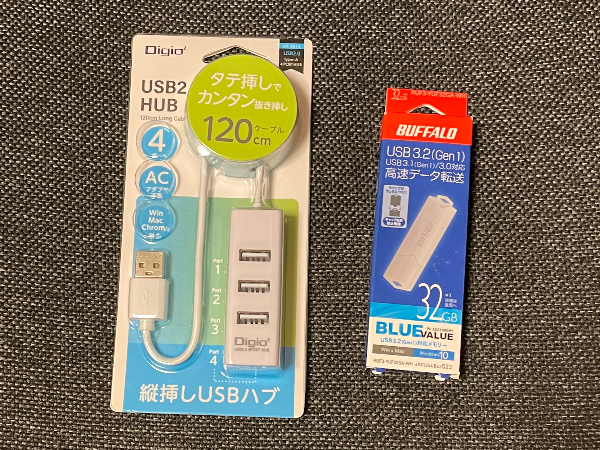
接続してChromeOSFlexを入れていきます。
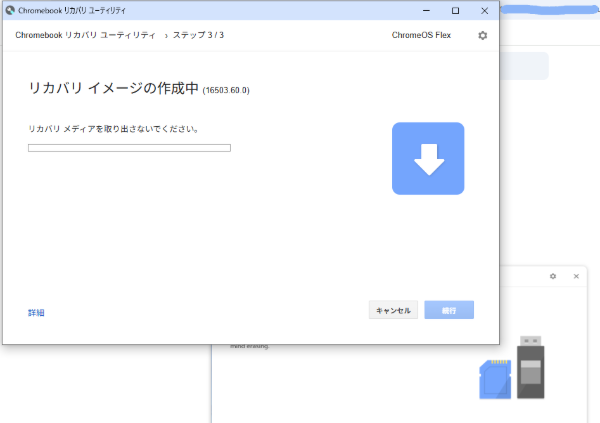
ところが
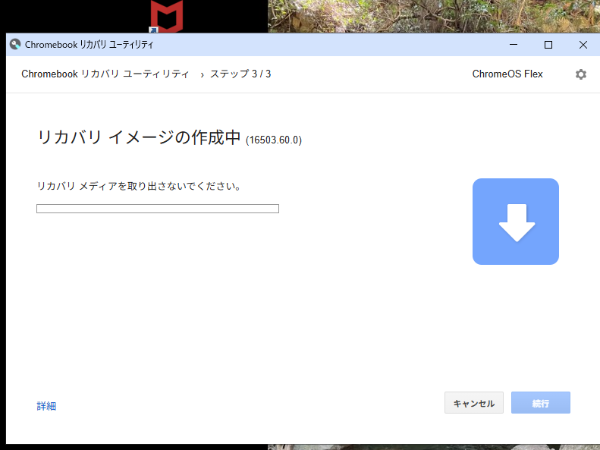
ここから先に進みません・・・。
一回中止中止。
おかしいな~。
新品のUSBフラッシュメモリだから一度フォーマット化してからやってみるかな。
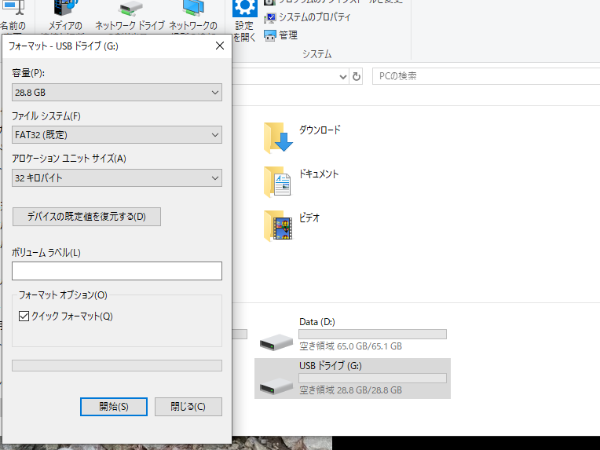
それで再チャレンジ
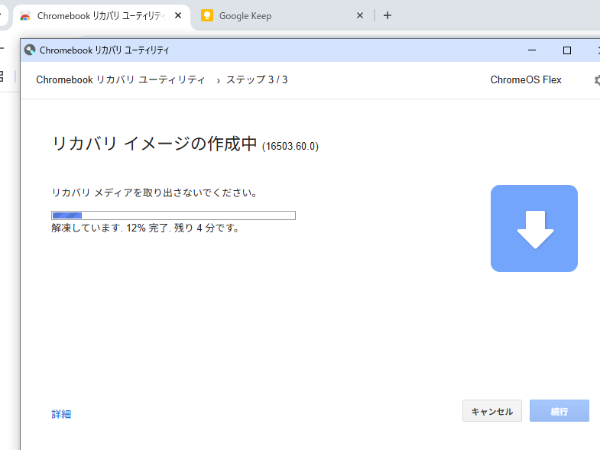
あ、なんか動き出した。
この後、ちょっと長いですけど気長に待ちました。
Welcome to ChromeOSFlexになったけど・・・
無事にWelcome to ChromeOSFlexという文字とアニメーションが出てきました。
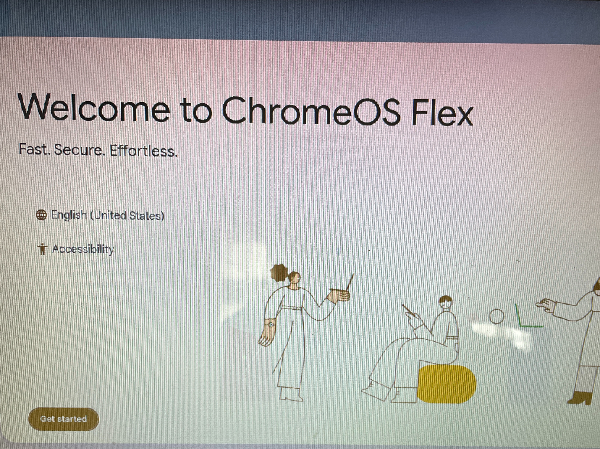
ここで表示方法と入力方法を日本語に設定します。
その先へ進むと
次に「インストールする」か「試してみる」かの2択を求められます。「インストールする」にしてしまうとPCの中のWindowsデータは全て消えてしまい後戻りができません。「試してみる」でUSBフラッシュメモリを使用する方法を選択してください。
さらにGoogleアカウントを使用しますか?とでます。
自分のGoogleアカウントを入力します。
自分のGoogleアカウントやパスワードがわかってないとここで詰みます。事前に控えておいてください。
Youtubeの解説動画では出てきませんでしたがWi-Fiの設定表示が出てきます。
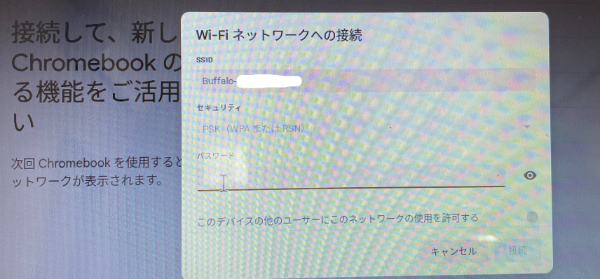
作業は突然難所に突入しました。
自宅で使用しているルーターのパスワードを入れてもエラーになる。
え!?何が違うの?
自宅のルーターのパスワードを以前からメモしていたのですが間違っていたのでしょうか?
パスワードを記入していたメモ書きにもう一つ
暗号化キー
とう言う文字の羅列がありました。
こちらを入力すると先へ進むことができました。
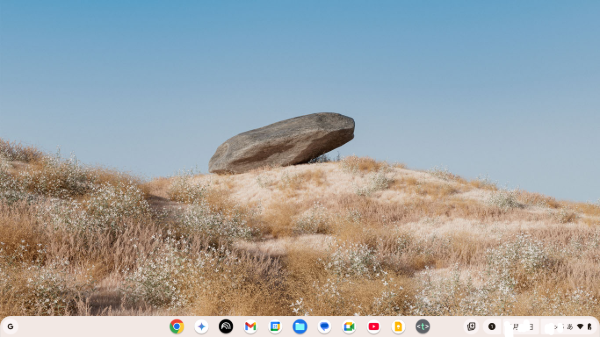
このような画面になりました。
どうやらインストールとセットアップは無事に終わったようです。
ChromeOSFlex 起動できない件
で、一度動画を参考にPCをシャットダウンしました。
そして、立ち上げます。
Windowsが立ち上がります。まあ当たり前ですけど。
問題はその後です。
どうやったらChromeOSFlexを立ち上げることができるのか?
動画解説では
- BIOSを操作してUSB起動を優先させる
- ESCキー、F1キーまたはF2、Enterキーを押して起動
- Ctrlキー+Iキーで設定画面、PCの起動をカスタマイズするで再起動
と3つの方法を教えてくれてますが、どれもできません!
1、2、はキーを押しても反応無し。
3は設定画面までは行けますがその後が解説通りではないのでわかりません。
私が取った対応は設定画面で画像矢印
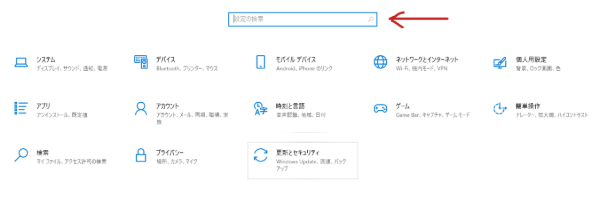
検索窓に「回復」と入力
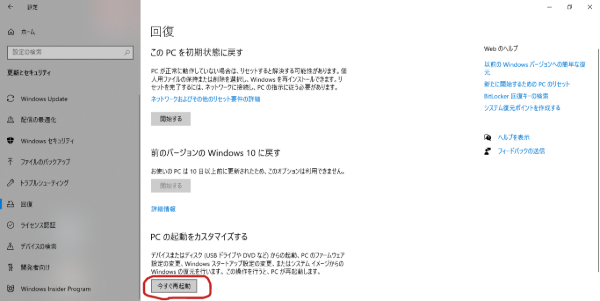
この画面が出てきて最初の設定画面「更新とセキュリティ」を選択すればいいとわかる。
それで赤丸の今すぐ再起動をクリックすればいいらしい・・・。
なので、起動の順番は
- いつも通りPC電源を入れて起動
- 設定画面で左の「回復」を選択
- 右の項目「PCの起動をカスタマイズする」の「今すぐ再起動」をクリック
そこまですると次の画面になります。
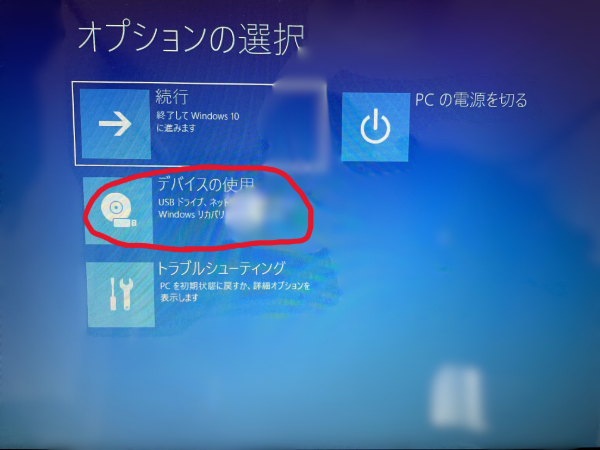
それで、赤丸「デバイスの使用」をクリック
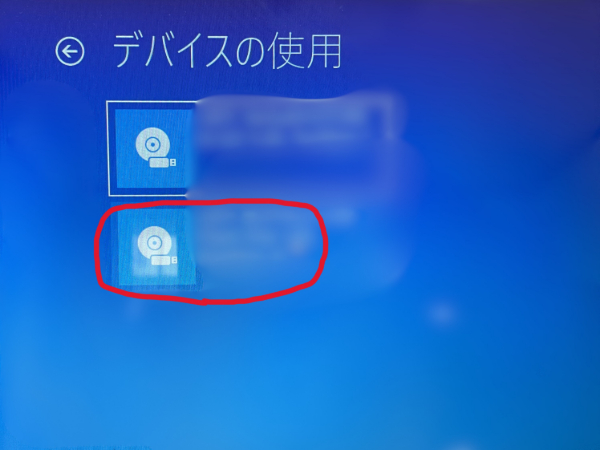
さっきインストールに使用したUSBフラッシュメモリをクリック
このような画面となります。(ぼかしはむにゅひこ身バレ防止のため加工しています)
そして、パスワードを入力して
この画面までたどり着きました。
どうやらChromeOSFlexでPCを使用できそうです。
まとめ 古いPCでChromeOSFlex起動
今回の記事をまとめると次の通りです。
- PCはNECのLAVIE N5150/N(対応表にはのっていない)
- インストール、セットアップ、起動完了
- 基本的に専門家のYoutubeチャンネルを見ながら作業
- Youtube通りにならない場合自力解決か別サイトを調べて解決
解説動画通りにならなくても焦らないで。
最悪でもWindows10に戻るだけですから。
気楽にいきましょう。
最後にお願いです。
Xのアカウントをお持ちの方。
この記事をみて、感想などありましたら下のXボタンからつぶやいてみてください。
筆者の励みになります。
よろしくお願いします。
