先日、このブログのサイトでエラーが発生しました。
原因はプラグインの一つでした。
そちらを削除して再度ダウンロードしようとしたら・・・。
ダウンロードできません!
バックアップデータから対応しようとしましたがバックアップされていませんでした。
プラグイン「BackWPup」は設定しないと動いてくれません。
今回のトラブルで嫌と言うほど思い知らされました。
※ 本ページはプロモーションが含まれています。
wordpressプラグインBackWPupの使い方を知らなかった私
先日、メールが届きました。
[むにゅひこの雑談ブログ] サイトで技術的な問題が発生しています
という題名で届いたメール。
その後は最近更新したプラグインを無効化しました。
それでトラブルは消えず再び同様のお知らせメール。
2回めのメール内容を落ち着いて見てみました。
今回の場合、WordPress がプラグイン AFFINGER タグ管理マネージャー4 [LITE] でエラーを捉えました。
どうやら「AFFINGER タグ管理マネージャー4 [LITE]」で問題が発生しているようです。
サイトにトラブル発生 プラグインを削除するんじゃなかった・・・
以前、別のプラグインで似たようなことがありました。
その時は
プラグインを削除 → 再度同じプラグインをインストール
これで解決しました。
今回もそれで解決できると思い
AFFINGER タグ管理マネージャー4 [LITE]削除
してしまいました。
すると・・・
ダウンロードできません!
ヤバい、やっちまった!
wordpress backwpupは自分で設定しないと動かない!
ダウンロードができないならば方法はただ一つ。
削除する前のバックアップまでもどればいい。
確かプラグイン「BackWPup」がダウンロードされていたよなぁ
なんてあいまいな気持ちでBackWPupを開いてみましたが・・・。
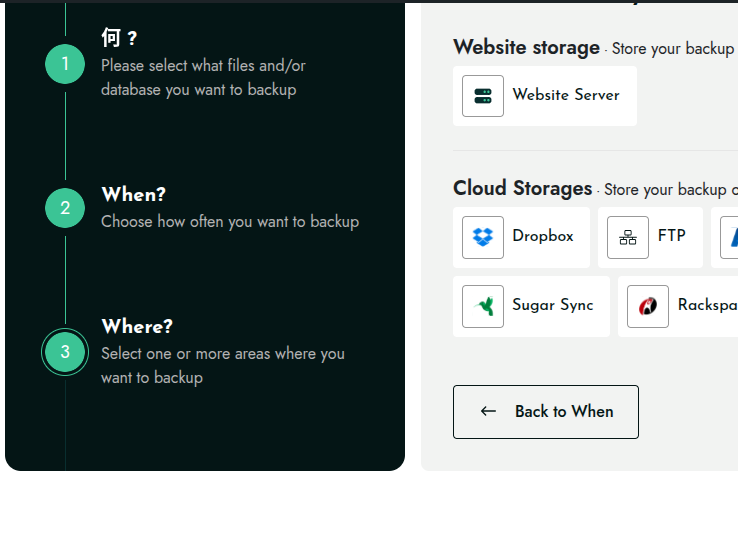
ナニコレ?
どうやらこれから設定する画面のようです。
つまりこの設定をしていないのでバックアップデータが取れていないということ。
もう取り返しつかない?
さらにやっちまったー!
最終的にはレンタルサーバーConohaWing内にあるバックアップでなんとかしました。
関連記事 ↓ ↓ ↓ ↓
WP サイトで技術的な問題が発生していますを解決 バックアップは普段から使え!
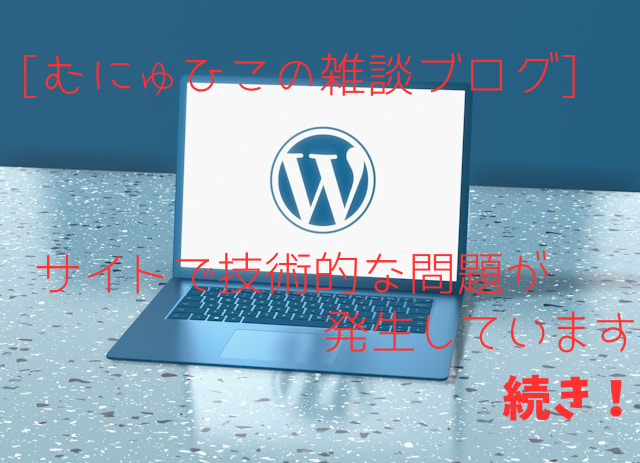
サイト復旧まで4日間かかりました。
wordpress backwpupを設定しました
今回、ひどい目にあってやっと理解しました。
このトラブルが解決した後でBackWPupの設定をしました。
設定方法についてはこちらのヒトデさんのブログを確認してください。
[2025年10月更新] BackWPupの設定方法から正しい使い方、サイトの復元までわかりやすく解説
ヒトデさんのブログは相変わらずわかりやすいですね。
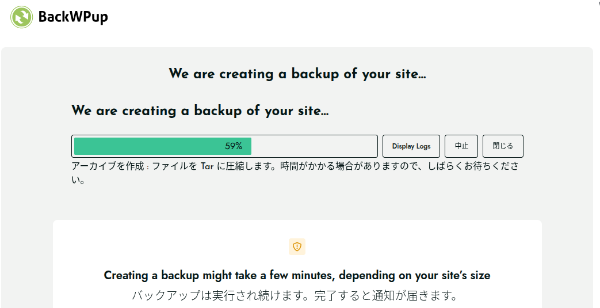
BackWPupで毎日自動バックアップを設定しました。
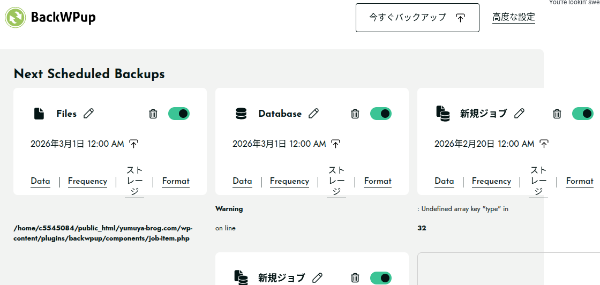
ひとまずはこれで安心です。
さらに今回のようなトラブルで
プラグインを削除する
という操作をする前に「今すぐバックアップ」で手動バックアップをしておくことも今後気をつけておきます。
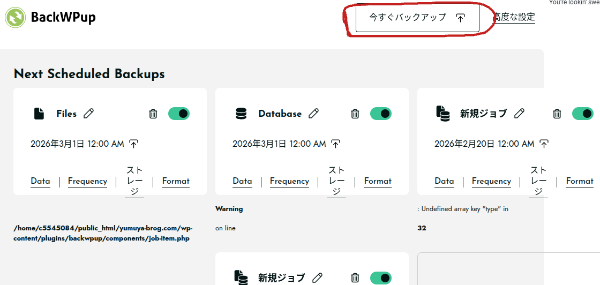
失敗しても操作の直前にもどれるという状況を作っておく必要がありますから。
wordpress backwpup バックアップ活用方法
ではBackWPupの活用方法は?
上記のヒトデさんのブログにバックアップした後の活用方法もわかりやすく書いてあります。
ですが読んだだけではイマイチぴんときません。
でも大丈夫。
いざという時に活用方法が全くわからないわけではないからです。
困った時にどこを見ればいいか?
それがわかっているということが大事ですから。
今回のトラブルではそれがわからなかったため、サイトの復旧まで4日間かかりました。
まとめ wordpress backwpupは設定しないと使えない
当たり前の話なのですがプラグイン「BackWPup」はただ有効化しているだけでは使えません。
設定をして毎日自動バックアップしてください。
たまにあるトラブルの際には手動バックアップをしてからトラブル対応しましょう。
私はそれで一度取り返しがつかないことになりました。
みなさんも気をつけてください。
